
フォトショップで髪の毛の色を変えたい!
今回はそんな人のために5分でできるPhotoshopのテクニックをご紹介します。
今回はこちらの画像の女性の髪の毛の色をピンク色に変えていきたいと思います。
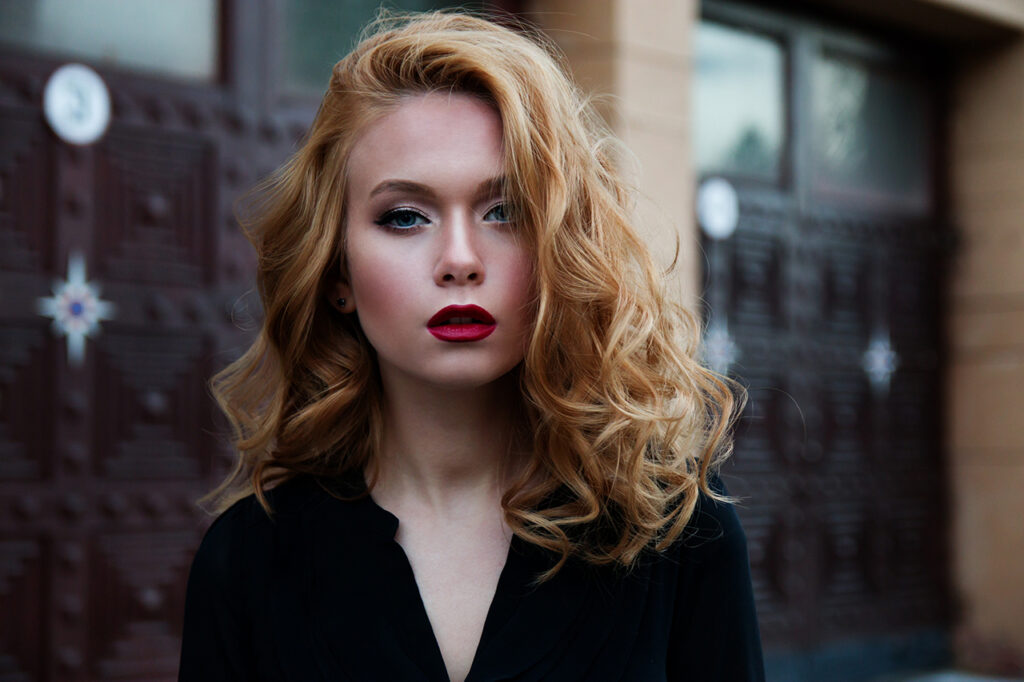
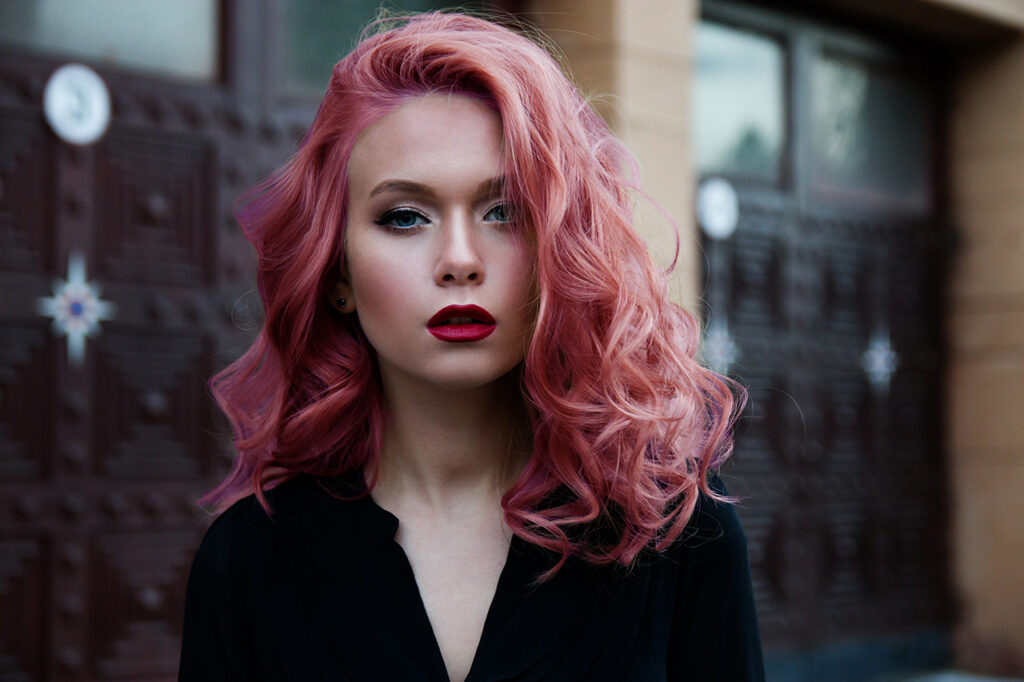
写真素材をまだ見つけていない方はこちらからどうぞ。
それでは作業していきましょう。
クイック選択ツールとマスクを利用して髪の毛を選択する
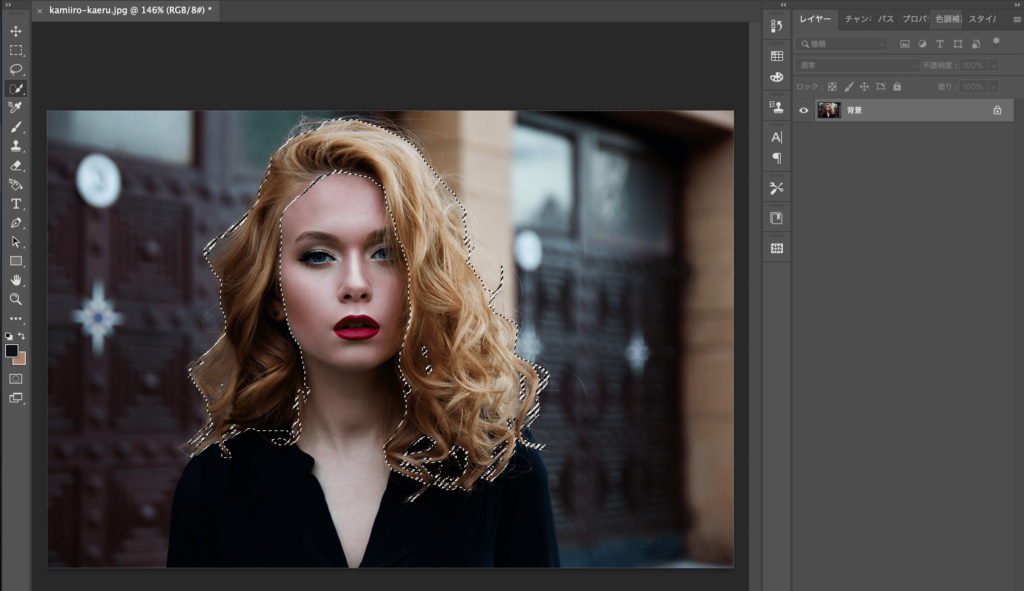
まずはクイック選択ツールで髪の毛を選択していきます。
クイック選択ツールを選んで
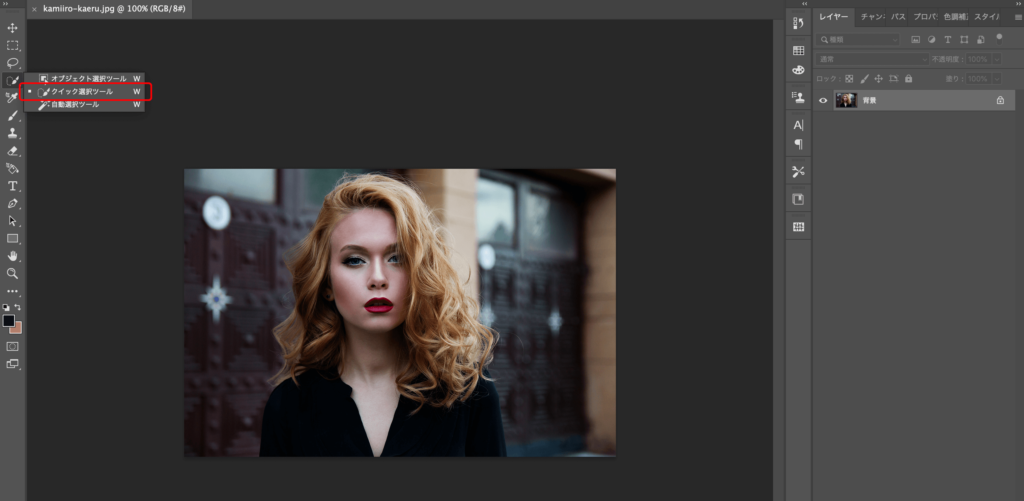
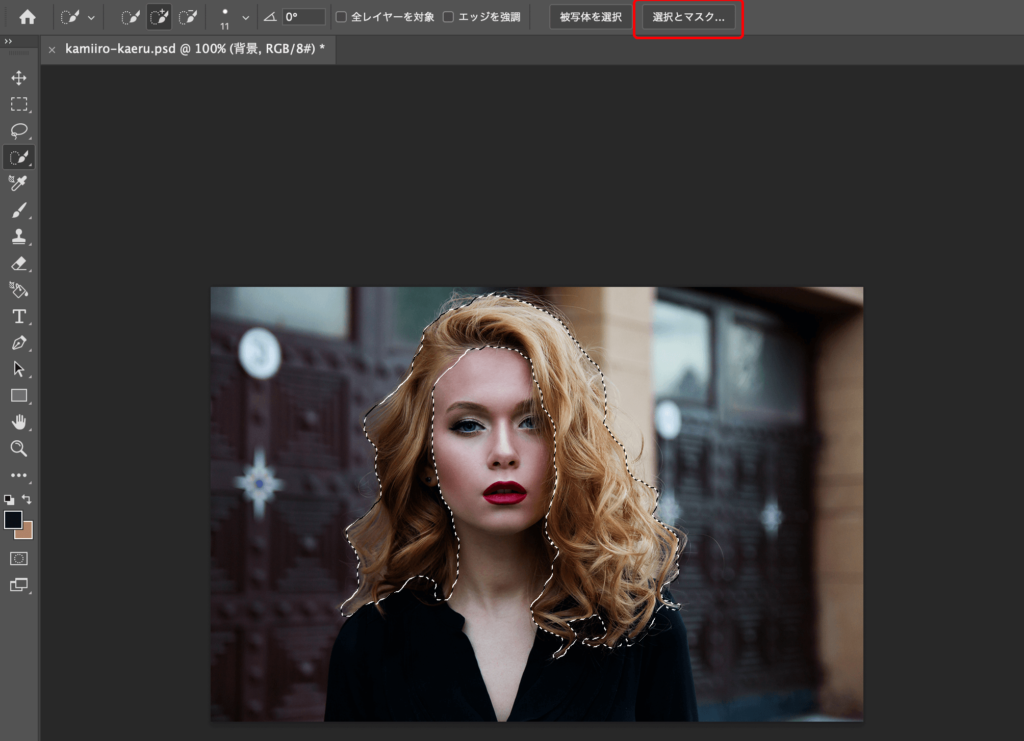
髪の毛をざっくり選択していきます。
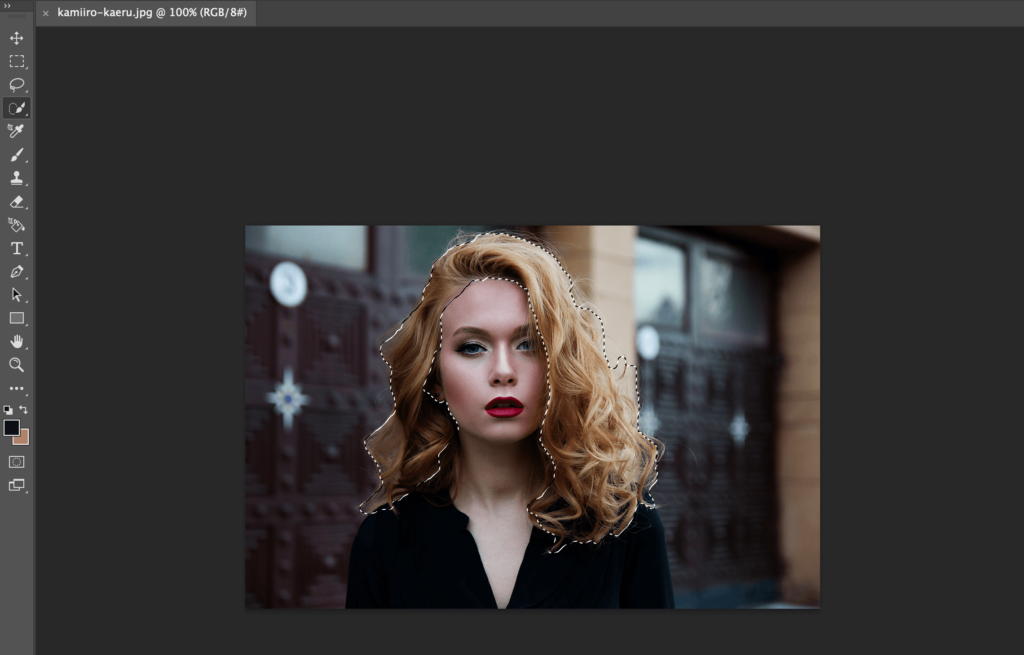
髪の毛の細かい部分はこの後の作業で直していくのでざっくりで大丈夫です。
マスクツールで髪の毛の細かい部分を選択
続いてはマスクツールで細かい部分を選択していきます。
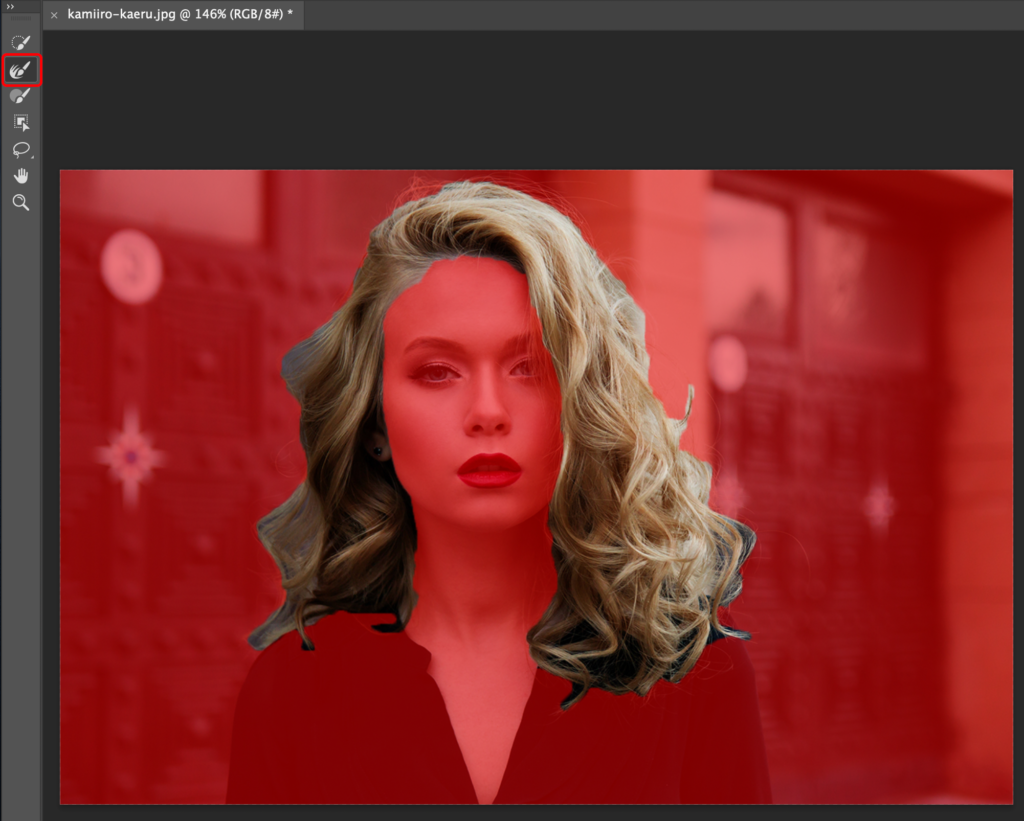
マスクツールを選択。
するとこんな感じの画面に切り替わります。
赤色になっていない部分が選択されていない部分になります。
境界線ブラシで髪の毛と背景の境界部分の選択をしてください。
下の写真を比較すると赤いマスクで覆われた部分が少し変わったことがわかります。
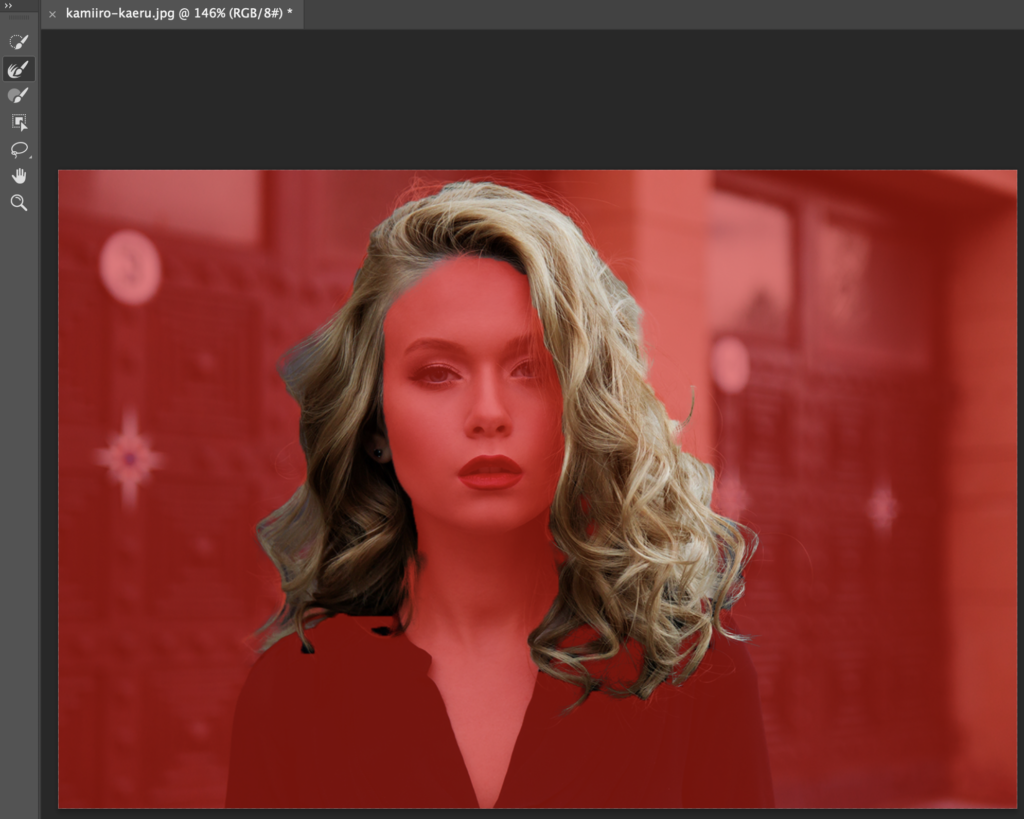
右下のOKボタンを押すと画面が切り替わり選択範囲が変わったことがわかります。

色調補正-カラーバランスで髪色を変える
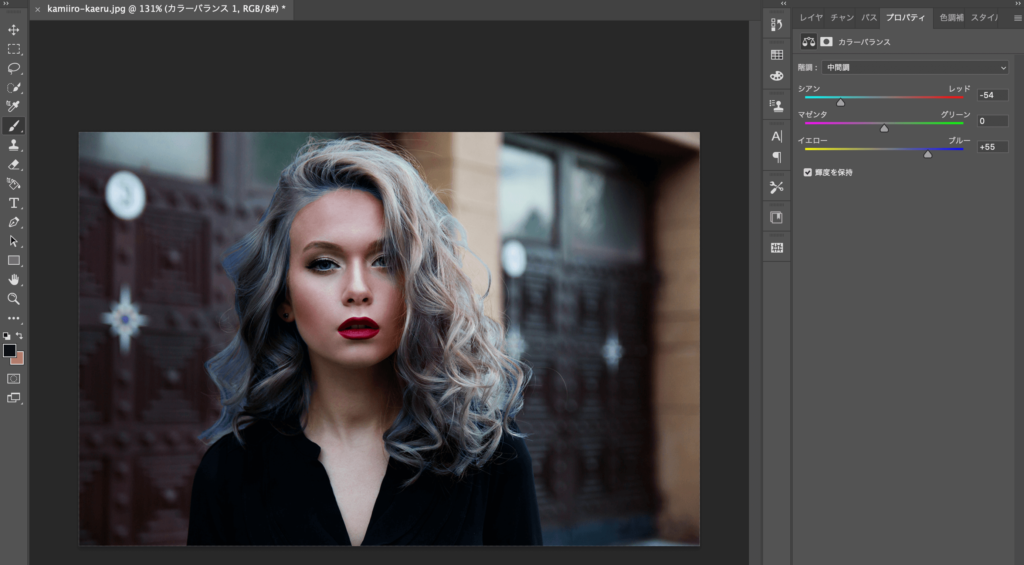
最後に色調補正のカラーバランスを調整して、髪の毛の色を好きな色に変えましょう。
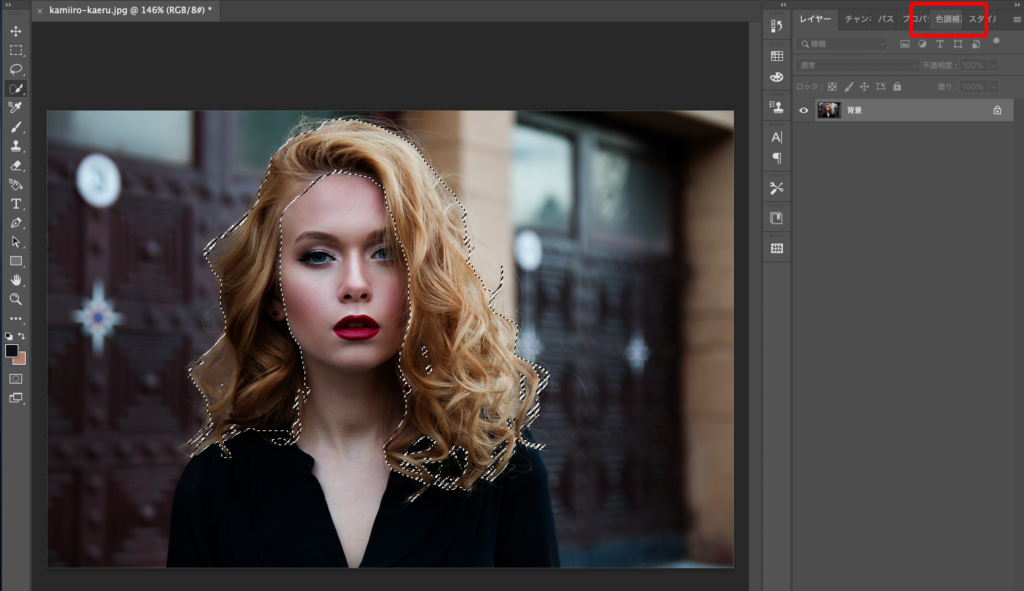
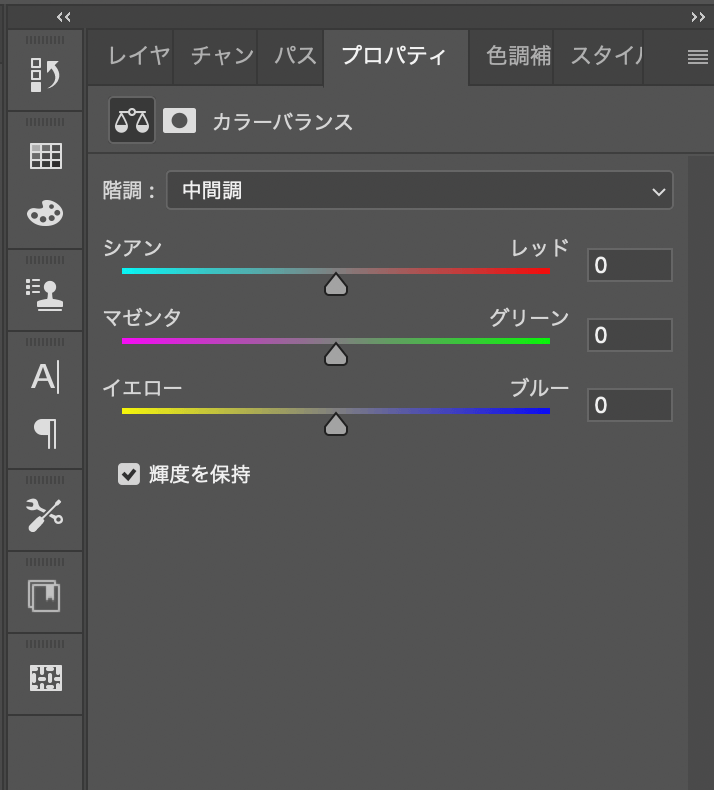
今回はカラーバランスのマゼンダの数字を増やしてみました。
おっと、ここで問題が発生しています。
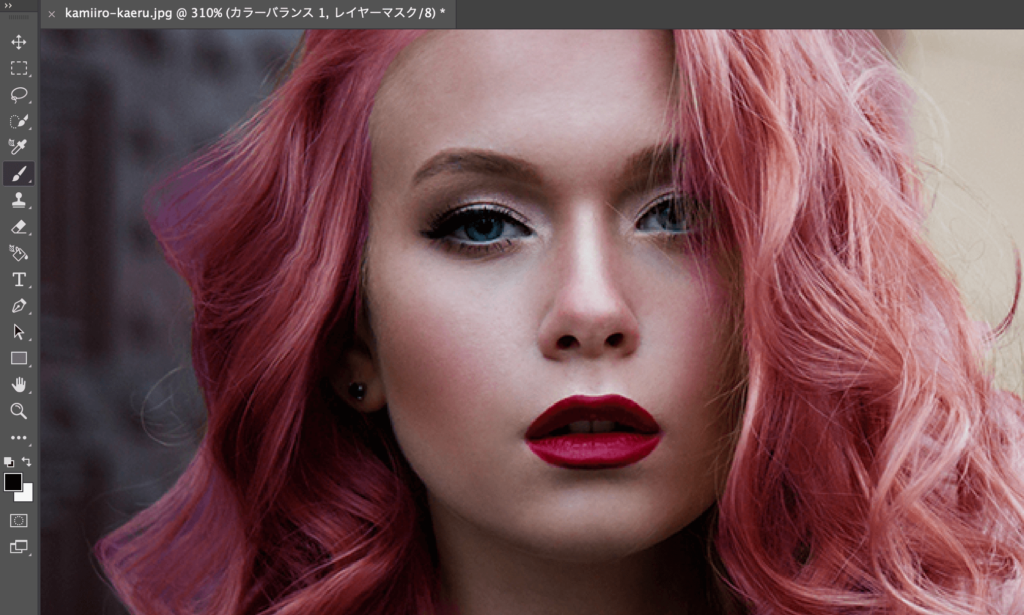
女性の右耳まで色が変わってしまっていますね。
こういう場合はペンツールを使って、カラーバランスのマスクの範囲の微修正をしていきましょう。
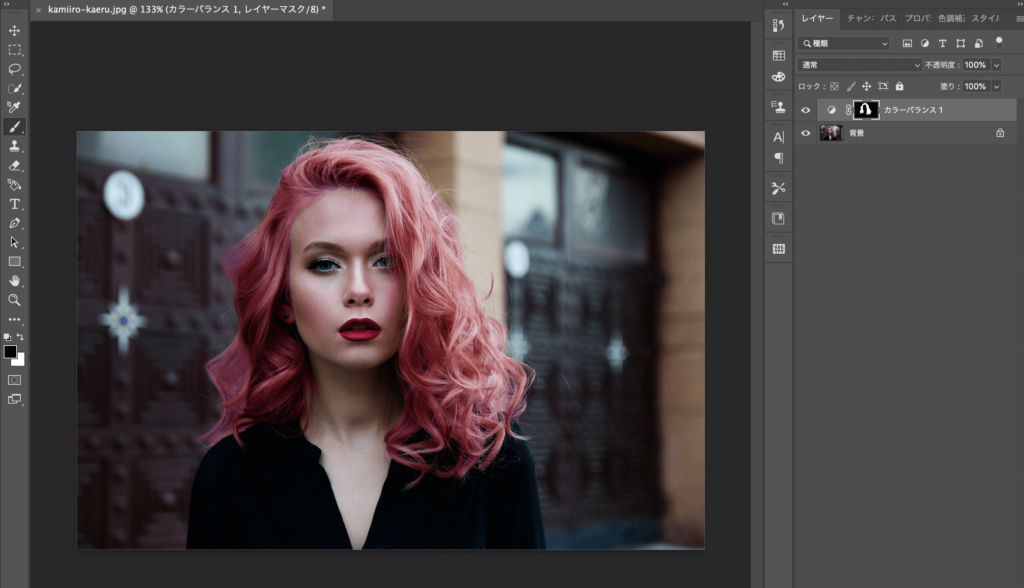
ペンツールを使用してレイヤーマスクの範囲の微修正をする
ペンツールを選択してカラーバランスのレイヤーマスクがかかってしまっている耳の部分をなぞっていきます。
❶選択するレイヤーをカラーバランスのマスク部分にしておく
❷ペンの色は #000000 にしておく
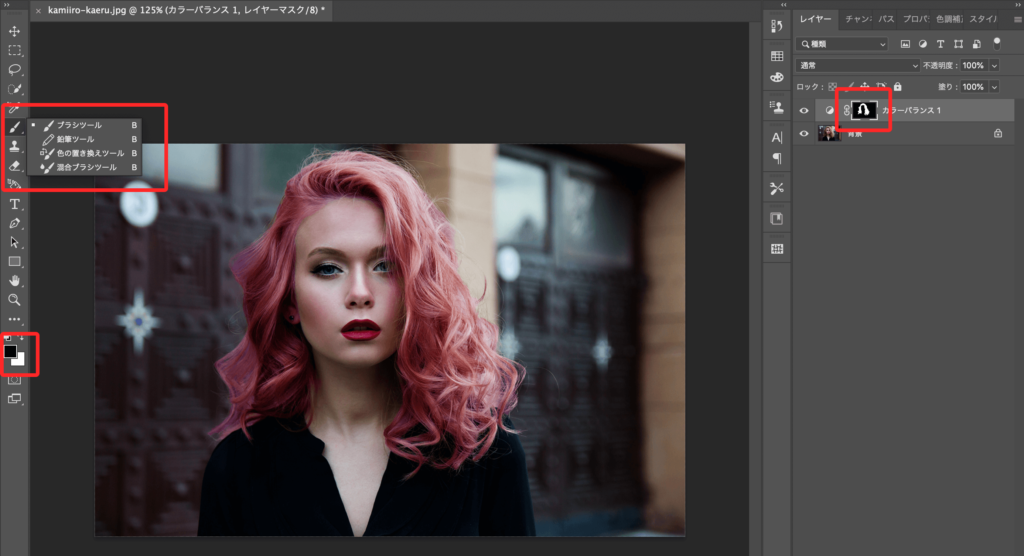
ペンツール で消したい部分をなぞれば完成です。
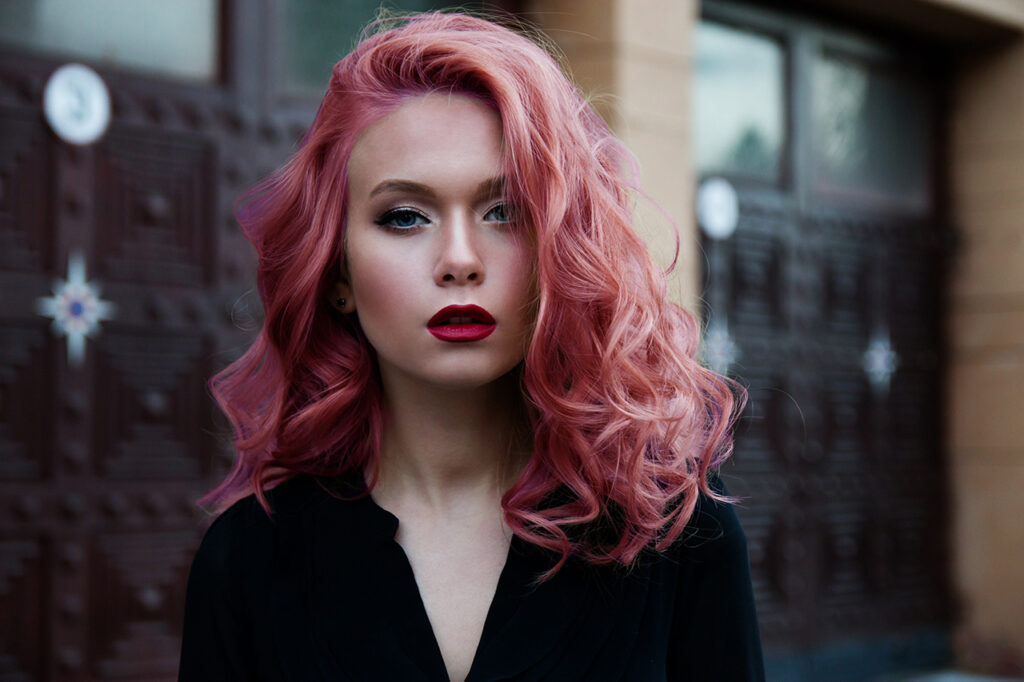
カラーバランスを変えれば髪の毛の色を変更することができます。
お疲れ様でした。
マスクを使えば切り抜きなども後で微修正をすることができます。
これからも活用してくださいね。
このようなPhotoshopの技術を応用し、
実際に弊社でも、愛媛FC様のポスターやサッカー元日本代表FW李忠成様のプロジェクトサイトなどのプロモーションデザインを手掛けてまいりました。
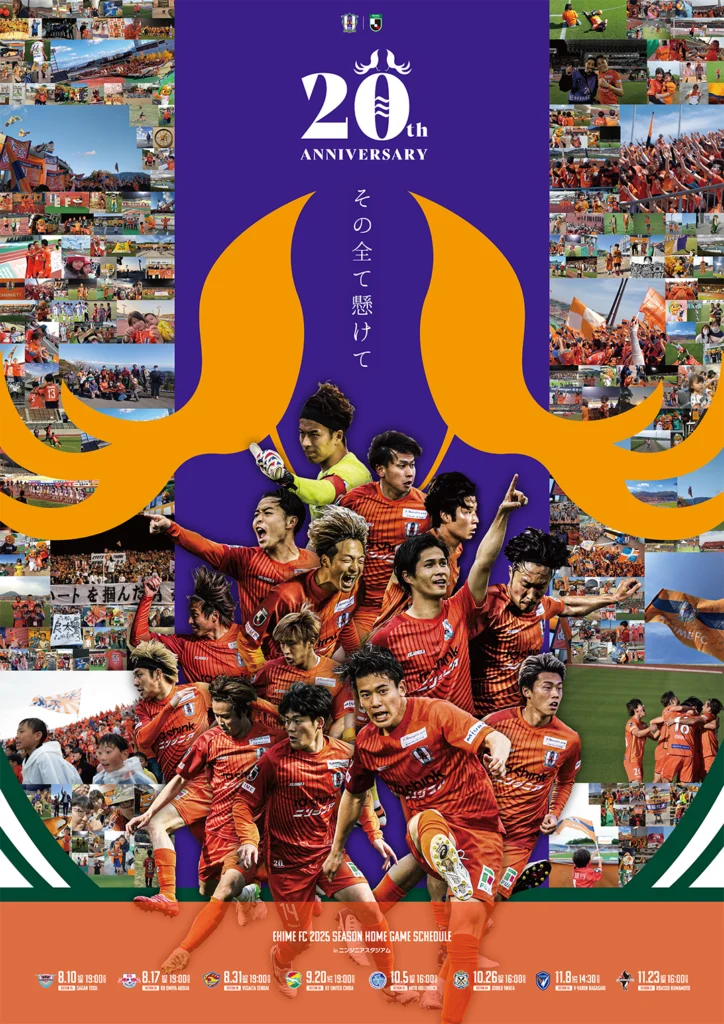
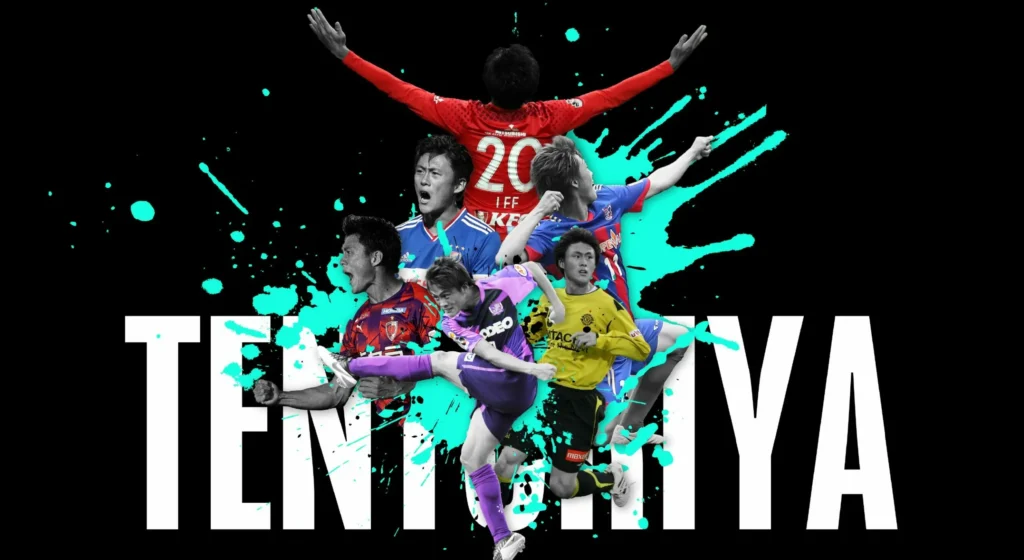
過去にもこういった編集やデザインにまつわる小技を発信しておりますので、気になる方は是非チェックしてみてください。
また、「写真をもっと活かしたい」「見せ方で印象を変えたい」とお考えの方はもちろん、
上記のような、イベントのポスターや店舗のフライヤー、SNS広告など、ビジュアル表現を通じてメッセージを届けたい方は、ぜひお気軽にご相談ください。
よくいただくご相談
◎ちょっとした修正やデザイン相談でもお願いできるんでしょうか?
◎SNSやWebサイト用の写真やデザインを、もっと統一感を出して整えたいんですが可能ですか?
◎自分たちの広告デザインを一新して、もっと目を引くものにしたいです。