ツイッターアカウントを持っていれば、誰でも使えるTwitterアナリティクス。
自身のアカウントを育てていく上で、ツイート分析は欠かせません。ダウンロードしたアナリティクスをエクセルで開いたら文字化けした!という経験はありませんか?この記事では文字化けを直してエクセルデータにする方法をお伝えしていきます。
アナリティクスのダウンロード方法
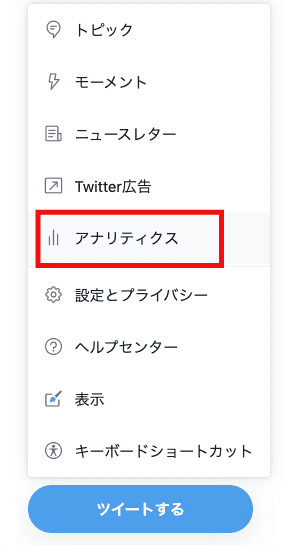
Twitterにアクセスしとホーム画面を開きます。ホーム画面左下のもっと見るをクリック。

次はアナリティクスをクリック
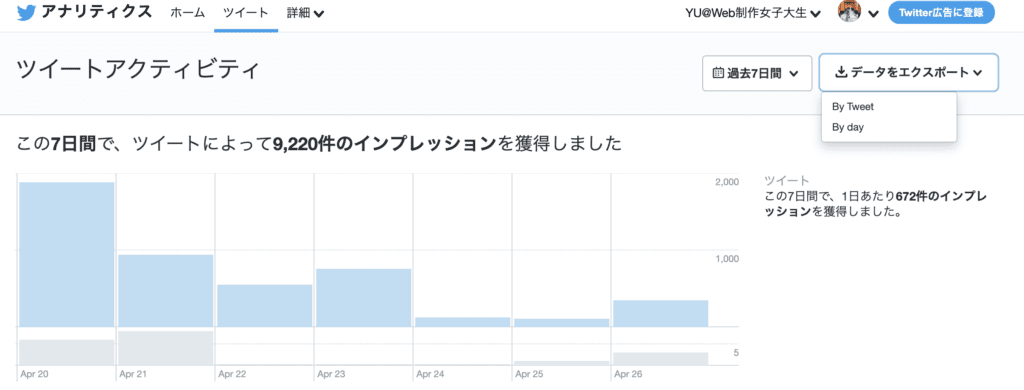
ツイートの分析が表示されます。上にあるツイートをクリック。

ツイートをクリックすると、ツイートアクテビティが表示されます。
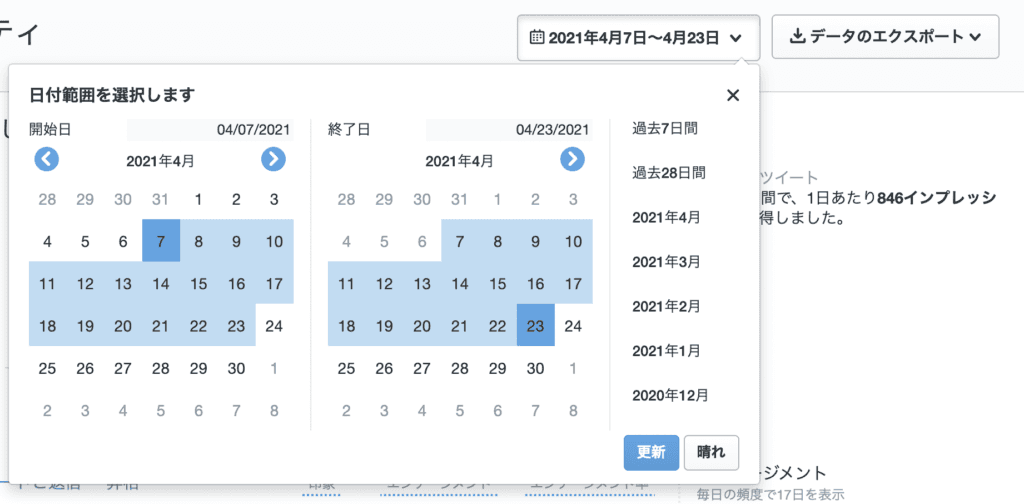
右上の日付部分で見たいツイート分析の日付範囲を選択できます。
見たい日付けを設置したら、右横のデーターエクスポートをクリック。ツイート別か日ごとか選択しダウンロードします。
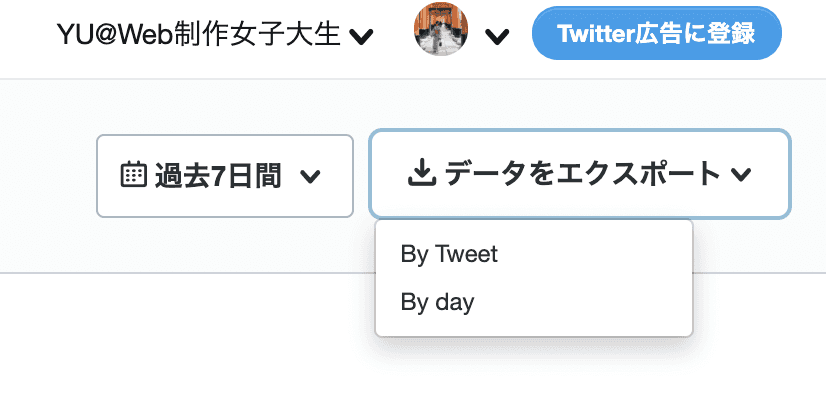
ここでダウンロードしたファイルをエクセルで開くと文字化けしてしまいます。
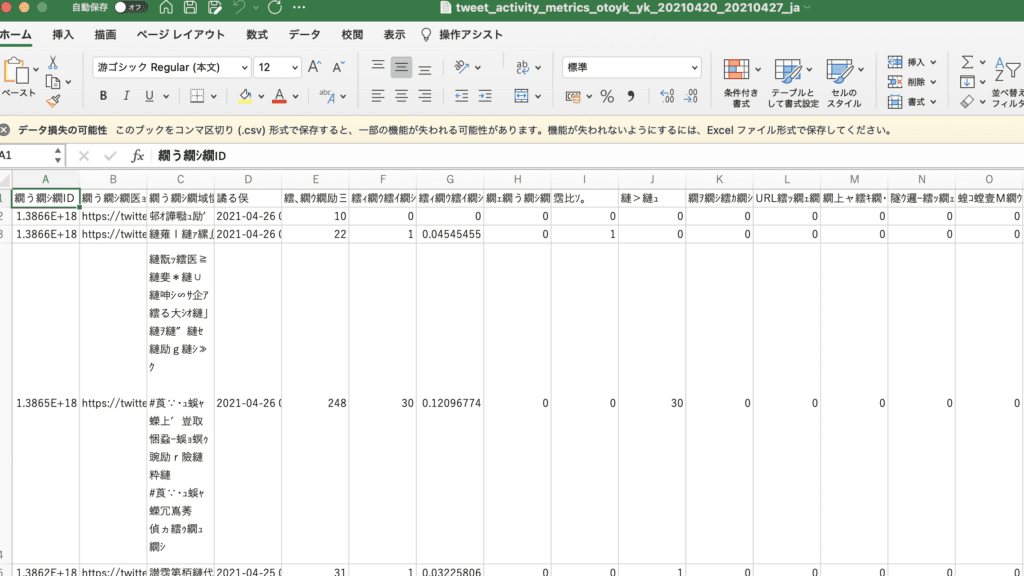
文字化けせずエクセルに変換する方法は?
文字コードUTF-8で作成されたCSVファイルをExcelで開こうとすると、文字コードの変換が上手くできず、文字化けしてしまいます。文字化けを解決するにはCSVの文字コードをShift-JISに変換する必要があります。
右クリックでダウンロードしたCSVファイルをテキストエディットで開きます。

テキストエディットを開いたら、同じファイルをコピーします。
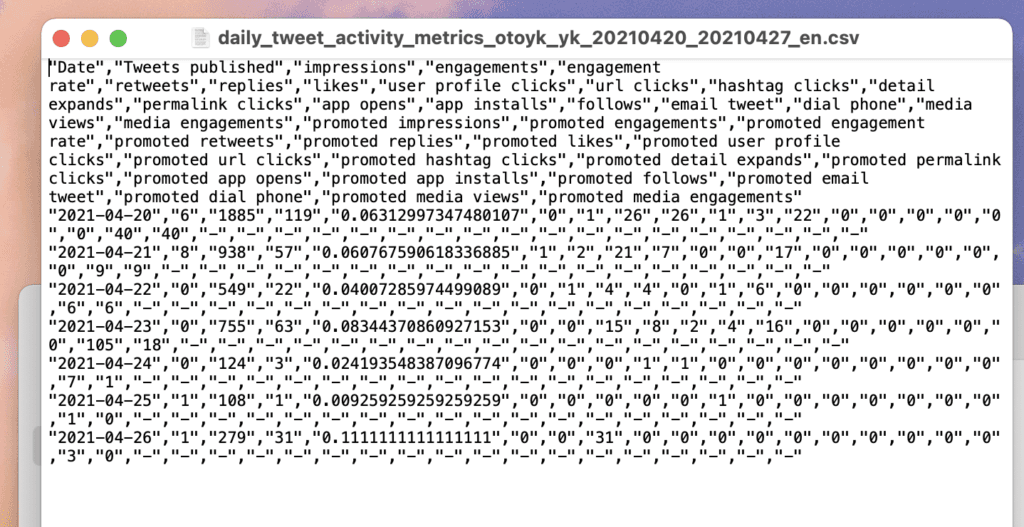
コピーしたファイルを保存する際に、「標準テキストのエンコーディング」からUTF-8をShiftJISに変更し保存します。

この時注意しておくべきことは、絵文字や記号が入っていると変換されません!テキストエディットで絵文字を消してから変換してください!
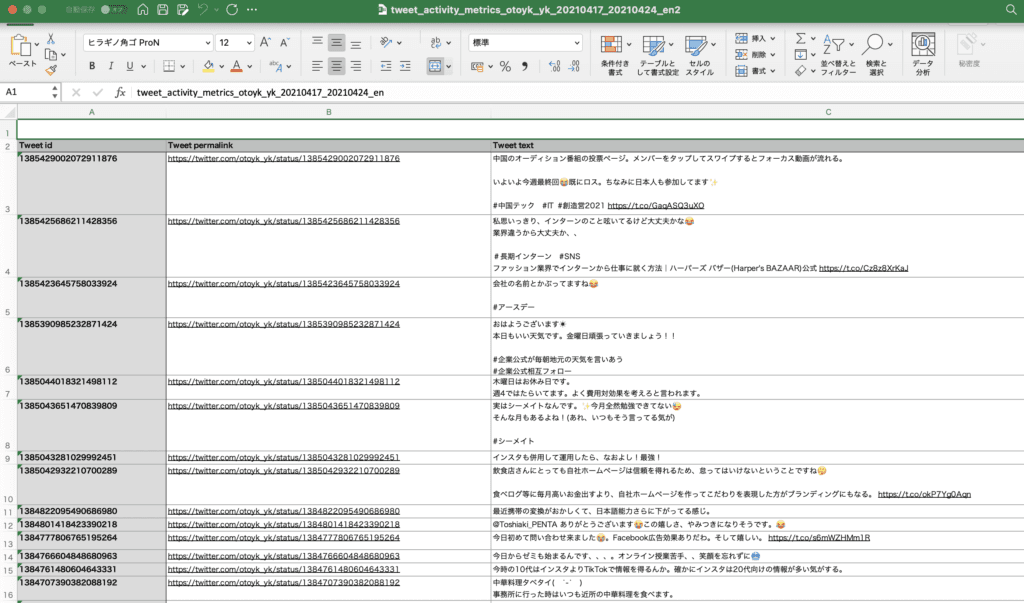
再度エクセルで開くと、文字化けせずに開くことができます。

【macOSユーザー向け】絵文字を消さずに文字化けを直す方法
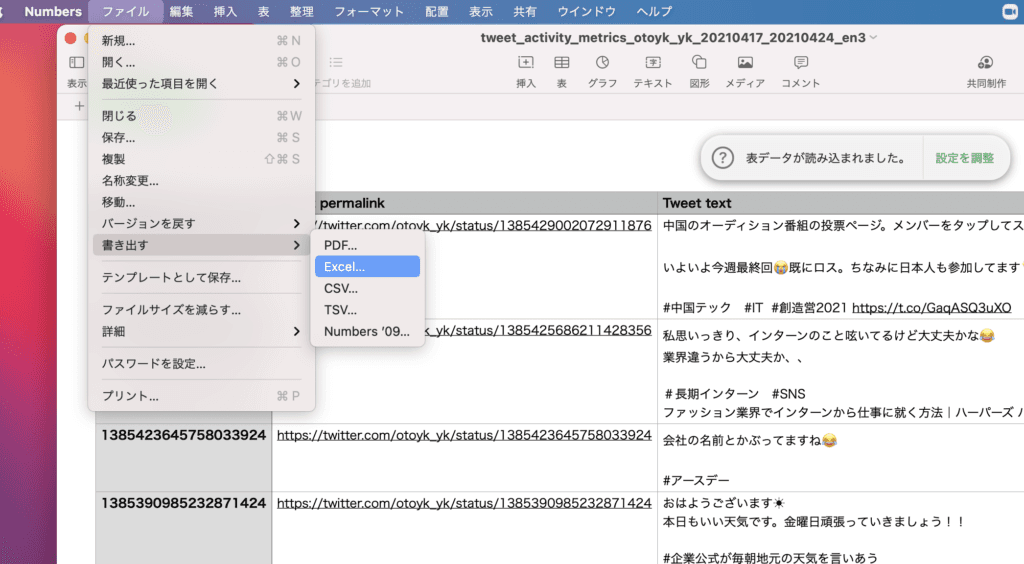
ダウンロードしたCSVデータをNumbersで開きます。左上のファイルから書き出すでエクセルを選択します。
表ごとに1つを選択し、次へをクリック。
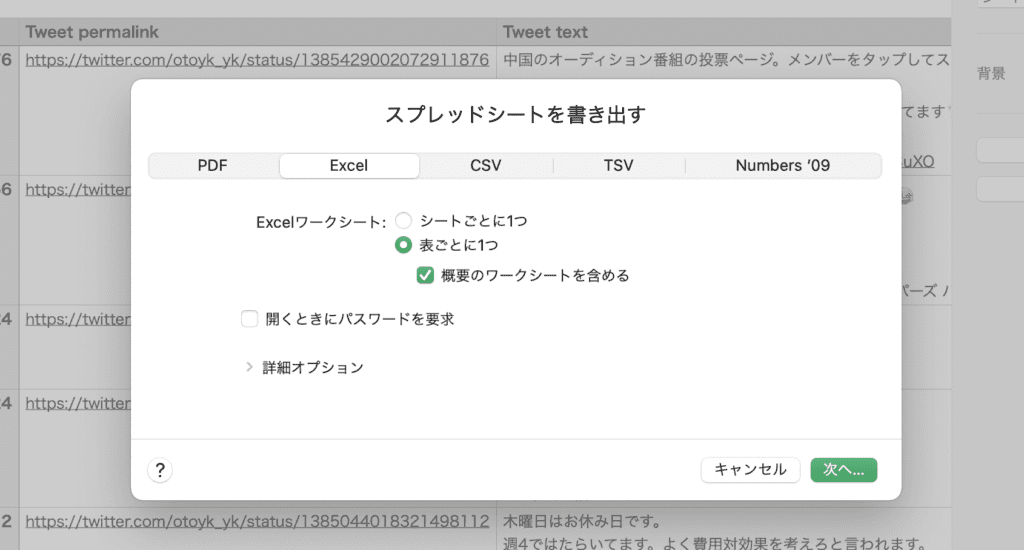
Numbersを通してExcelに変換することで、文字化けを改善することができます。✨
この方法では絵文字も表示されます。
more journal


products
follow
company
earthcampus株式会社
〒600-8197
京都市下京区唐物町446-2 path kyoto 3F
support@earthcampus.co.jp
© earthcampus Inc.