
会社の YouTube に動画を上げたものの、自動で付いた字幕が社名や商品名を聞き間違えている。あるいは、いつまで待っても字幕が出てこない。音を出せないオフィスや電車の中でも見てもらいたいのに、ここで止まってしまう担当者は少なくありません。この記事では、YouTube Studio(YouTube の管理画面)で字幕を直す・付ける手順と、動画に直接入れる「テロップ」との違いまでを順番に説明します。
先に結論
自動字幕は音声認識で作られるため、固有名詞の間違いや、条件によって出ないことがあります。
パソコンで YouTube Studio を開き、左側のメニューの「字幕」から、間違いを直すか、字幕を自分で追加します。
必ず表示させたい言葉は、動画そのものに入れるテロップで補うのが確実です。

原因:自動字幕は「聞き取り」なので、間違えるし、出ないこともある

YouTube には、話している声を機械が聞き取って文字にする「自動字幕起こし」という仕組みがあります。日本語にも対応していて、条件を満たす動画では、アップロード後に自動で字幕が公開されます。ただし機械学習による聞き取りなので、品質にばらつきがあります。社名、商品名、地名、業界の言葉は特に間違えやすい部分です。YouTube ヘルプでも、自動字幕は確認することがすすめられています。
また、次のような動画では自動字幕が出ないことがあります(YouTube ヘルプより)。
処理がまだ終わっていない(音声が複雑だと時間がかかる)
動画の言語が自動字幕に対応していない
動画が長すぎる
音質が悪い、聞き取れない音声が入っている
冒頭に長い無音がある
複数の人が同時に話している、複数の言語が混ざっている
もう一つ見落としやすいのが「動画の言語」の設定です。自動字幕は動画のデフォルトの言語でのみ表示されるため、日本語の動画なのに言語が別のものになっていたり、未設定だったりすると、うまく字幕が付かない原因になります。
解決の手順
字幕の作業は、パソコンのブラウザで YouTube Studio を開いて行います(YouTube ヘルプの手順もパソコン版です)。なお、会社のチャンネルの場合、字幕を編集できるのはチャンネルの管理権限を持つ人です。自分のアカウントで「字幕」メニューが見当たらないときは、チャンネルの持ち主に権限を確認してください。画面名は2026年11月時点の表記です。
手順1:動画の言語を「日本語」にしておく

YouTube Studio にログインします。
左側のメニューの「コンテンツ」を選びます。
対象の動画のタイトルかサムネイルをクリックします。
下へスクロールして「すべて表示」をクリックします。
「言語とキャプションの認定」で、動画の言語を「日本語」にします。
ページ上部の「保存」をクリックします。
手順2:自動字幕の間違いを直す

左側のメニューの「字幕」を選び、直したい動画をクリックします。
日本語の行の「字幕」列にある「編集」を選びます。
右側に字幕が1行ずつ並ぶので、直したい行をクリックして文字を書き換えます。
表示のタイミングがずれている行は、行の横の2つの時間(開始と終了)を直します。時間が表示されていないときは「タイミングを編集」を選びます。
終わったら「公開」をクリックします。
自動字幕を編集すると、直した内容で新しい字幕トラック(字幕の1セット)が作られます。画面に「複製して編集」と出たら、それを選んで「続行」で進めます。直す作業は、社名や商品名など間違えると困る言葉から優先すると効率的です。
手順3:字幕を自分で追加する(自動字幕が出ないとき)

「字幕」で動画を開き、「言語を追加」で日本語を選んだら、「字幕」欄の「追加」をクリックします。追加のしかたは3つから選べます。
方法 | やること | 向いている場面 |
|---|---|---|
ファイルをアップロード | 字幕ファイルを読み込む | 外注や編集ソフトで作った字幕がある |
自動同期 | 文字起こしを貼ると時間が自動で合う | 原稿や台本が手元にある |
手動で入力 | 見ながら1行ずつ入力 | 短い動画 |
「ファイルをアップロード」では、表示時間の情報が入ったファイルか、文字だけのファイルかを選んで「続行」し、ファイルを選んで「保存」します。はじめて字幕ファイルを作るなら、YouTube ヘルプでもすすめられている SubRip(拡張子 .srt)か SubViewer(.sbv)が扱いやすい形式です。どちらも UTF-8(文字コードの一種)のテキストで保存する必要があり、文字化けしたときはここを確認します。
「自動同期」は、貼り付けた文章が実際に話している内容と一致している必要があります。1時間を超える動画や音質の悪い動画には向かないとされています。設定には数分かかり、終わると字幕が自動で公開されます。
「手動で入力」では、キーボードの左右の矢印で1秒ずつ戻る・進む、スペースで一時停止・再生ができるので、覚えておくと作業が速くなります。終わったら「公開」をクリックします。
手順4:見る側で字幕が出るか確かめる

公開した動画を開き、プレーヤー右下の字幕アイコンをクリックして字幕がオンになるか確かめます。スマホでも一度確認しておくと安心です。
それでもだめなとき
困っていること | 考えられる原因 | 対処 |
|---|---|---|
自動字幕が出ない | 処理中・音声の条件 | 時間をおく。出なければ手順3で追加 |
ファイルが読み込めない | 形式・文字コード | .srt を UTF-8 で保存し直す |
一部の言葉が「__」になる | 不適切語を隠す設定 | 「設定」→「チャンネル」→「詳細設定」で確認 |
「字幕」メニューがない | 権限が足りない | チャンネルの持ち主に確認 |
自動字幕では、不適切な可能性がある言葉が「__」に置き換わる設定が最初からオンになっています。業界の言葉が誤ってこれに当たることもあるので、気になる場合は上の場所で確認してください。字幕ファイルを手元で直したいときは、「編集」→「オプション」→「字幕をダウンロード」で書き出し、テキストエディタ(メモ帳やテキストエディット)で直してから、手順3で読み込み直す方法もあります。解決しない場合は、YouTube ヘルプセンターの字幕のページから、ヘルプコミュニティで質問できます。
音を出せない場所で見てもらうために:字幕とテロップを使い分ける
字幕を付けても、見る人が字幕をオンにしなければ表示されません。オフィスや電車で音を出さずに流し見する人にも伝えたいなら、動画そのものに文字を入れる「テロップ」との使い分けを考えます。
比べる点 | YouTube の字幕 | 動画に入れるテロップ |
|---|---|---|
表示 | 見る人がオン・オフ | いつも表示される |
後から直す | Studio ですぐ直せる | 動画の作り直しが必要 |
見た目 | 見る人の設定で変わる | 色や位置を自由に作れる |
他の SNS への転用 | YouTube の中だけ | 動画と一緒に使える |
手間 | 比較的少ない | 編集の作業が要る |
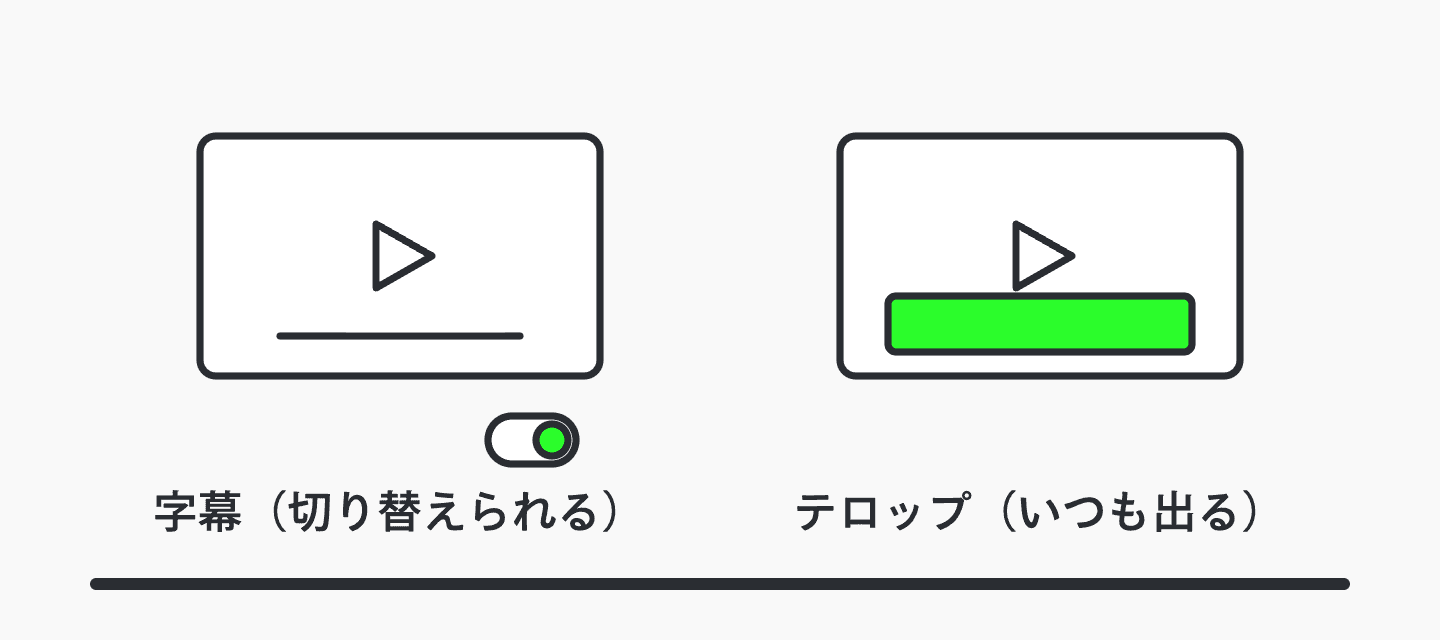
おすすめは、全編の話し言葉は YouTube の字幕で正確に付け、要点や商品名など「音なしでも必ず伝えたい言葉」はテロップで大きく見せる組み合わせです。次の一歩としては、まず直近の動画1本の自動字幕を手順2で見直し、社名・商品名の表記を社内で決めておくと、次の動画からの確認がぐっと楽になります。
ここから先を本格的にやるなら、収録の段階から字幕やテロップを前提に組み立てると、仕上がりも作業量も変わってきます。earthcampus では YouTube の収録から編集、テロップ・字幕入れまでをまとめてお手伝いしています。動画づくりで迷ったら、気軽に相談するからどうぞ。
あわせて読みたい
参考
more blog


