
会社として YouTube を始めようとしたら、チャンネル名が担当者の個人名になってしまった。複数人で投稿したいけれど、パスワードを回し合うのは不安。担当者が辞めたら誰も触れなくなるのでは、と手が止まっていませんか。この記事では、会社名のチャンネルを作り、何人かで安全に管理し、担当者が替わっても困らない形にするまでを順に説明します。
先に結論
会社名のチャンネルは「ビジネスなどで使う名前でチャンネルを作成する」の手順で作ります。このとき、裏側で「ブランド アカウント」(会社やお店の名前で持つ、YouTube 用のアカウント)ができます。
作るときにログインしているアカウントが「メインのオーナー」になります。担当者の個人アカウントではなく、会社が管理する Google アカウントで作るのが安全です。
他の人は、パスワードを渡さずに YouTube Studio の「設定 → 権限」から招待します。辞めた人は同じ画面でアクセス権を削除するだけです。

原因

YouTube のチャンネルは、必ずどれかの Google アカウントにひもづきます。何も考えずに「チャンネルを作成」を押すと、そのとき使っている Google アカウントの名前でチャンネルができ、持ち主もその人になります。担当者が自分の Gmail で始めると、チャンネルの持ち主は実質その人個人です。
会社名で、複数人で、という形にするには、ブランド アカウント付きのチャンネルとして作る必要があります。そのうえで、誰が何をできるかを決める仕組みが「チャンネルの権限」です。YouTube ヘルプでは、ブランド アカウント側の役割よりも、このチャンネルの権限でアクセスを管理することが勧められています(2026年11月時点)。
もう一つ大事なのが「メインのオーナー」です。ブランド アカウントには必ず1人メインのオーナーがいて、YouTube ヘルプには、メインのオーナーのアカウントを削除するとチャンネルも削除されると書かれています。辞めた人の個人アカウントがメインのオーナーのままだと、その人が自分のアカウントを消しただけでチャンネルがなくなるおそれがあります。ここが「担当者が辞めたときに困る」本当の理由です。
解決の手順
1. 会社が管理する Google アカウントを用意する
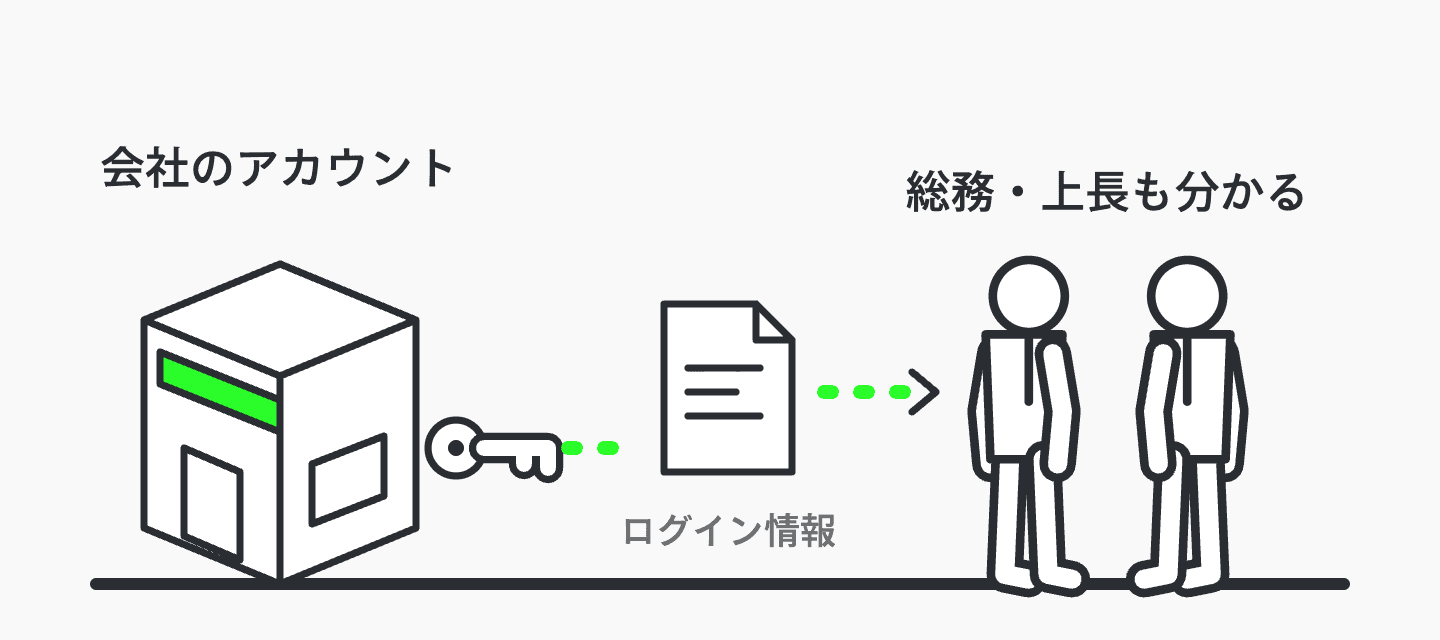
チャンネルの持ち主にするアカウントを決めます。会社で Google Workspace を使っていれば、たとえば広報用のアドレスなど、個人に属さないアカウントが向いています。使っていなければ、会社用に Google アカウントを1つ作り、ログイン情報は総務や上長など複数の人が分かる形で保管します。
学校で設定された Google アカウントではブランド アカウントを作れません。会社のアカウントが Google Workspace の場合、管理者の設定で YouTube が使えないこともあるので、事前に社内の管理者に確かめておくと安心です。
2. 会社名のチャンネルを作る(パソコンまたはスマホのブラウザ)
1 のアカウントで YouTube にログインします。YouTube ヘルプの手順は「パソコンまたはモバイルサイト」が前提なので、スマホの場合もアプリではなくブラウザで開くと迷いにくいです。
右上のプロフィール写真 →「設定」→「アカウント」の「チャンネルを追加または管理する」を開くと、アカウントのチャンネル一覧が出ます。
「新しいチャンネルを作成」をクリックします。
プロフィール写真、名前(会社名やブランド名)、ハンドル(@から始まる、チャンネルの短い名前)を決めます。
「チャンネルを作成」をクリックします。これで新しいブランド アカウントが作られ、ログインしていたアカウントがメインのオーナーになります。
すでにブランド アカウントがある場合は、一覧からそれを選ぶとそのチャンネルに切り替わります。ブランド アカウントにすでにチャンネルがついている場合は、そこに新しいチャンネルは作れません。
3. 担当者を招待する(パソコン)

会社のアカウントで YouTube Studio(studio.youtube.com)にログインします。
左側の「設定」→「権限」を開きます。
「権限を移行する」というボタンが出ている場合は、先にそれを押します(ブランド アカウントの役割から、チャンネルの権限へ切り替える操作です。メインのオーナーとしてログインしたときだけ表示されます)。
「招待」をクリックし、「メール」欄に相手の Google アカウントのメールアドレスを入れます。
「アクセス」の欄で役割を選び、「完了」(移行時は「保存」)を押します。アカウントの確認を求められることがあります。
相手にメールが届き、承諾すると「権限」の一覧に表示されます。招待は30日で期限切れになるので、相手に早めに開いてもらいましょう。
招待された人は、自分の Google アカウントでログインしたまま、パソコンとスマホの YouTube・YouTube Studio でチャンネルを操作できます。パスワードを共有する必要はありません。
4. 役割を決める

選べる主な役割は次のとおりです(2026年11月時点、YouTube ヘルプの表記に合わせています)。
役割 | できること | できないこと |
|---|---|---|
所有者 | すべて(チャンネル削除、権限の管理を含む) | 所有者の役割を他人に譲る |
管理者 | 権限の管理、動画の公開・削除、チャンネル情報の編集 | チャンネルの削除 |
編集者 | 動画のアップロード・公開、情報の編集、コメント | 公開済み動画やチャンネルの削除、権限の管理 |
編集者(制限付き) | 編集者と同じ操作 | 収益データを見る |
字幕編集者 | 字幕の追加・編集・公開 | 字幕以外の操作 |
閲覧者 | チャンネルの詳細や収益データを見る | 編集 |
閲覧者(制限付き) | 閲覧者と同じ操作 | 収益データを見る |
会社でよくある割り振りの例です。
だれ | 役割の例 | 理由 |
|---|---|---|
上長・部門の責任者 | 管理者 | 担当が替わっても権限を付け外しできる |
日々投稿する担当者 | 編集者 | 投稿はできるが、誤って全体を消せない |
外部の制作会社 | 編集者(制限付き) | 収益の数字は見せずに納品・投稿を任せる |
報告を見たい役員 | 閲覧者 | 数字を見るだけで十分 |
管理者を少なくとも2人にしておくと、1人が不在や退職でも権限の変更が止まりません。
5. 担当者が辞めるとき
YouTube Studio の「設定」→「権限」を開きます。
その人の「役割」の下矢印を押し、「アクセス権を削除」を選びます。
後任の人を「招待」から追加します。
辞めた人の個人アカウントがチャンネルの持ち主になっていなければ、これだけで引き継ぎは終わります。

それでもだめなとき

困っていること | よくある原因 | 対処 |
|---|---|---|
「新しいチャンネルを作成」が出ない | 個人のチャンネルの画面を見ている | 「チャンネルを追加または管理する」の一覧から作る |
チャンネルを作れない | 学校のアカウント、保護者向け管理機能、会社の管理者設定 | 別のアカウントで作るか、社内の管理者に確認 |
「設定 → 権限」に招待ボタンがない | メインのオーナー以外でログインしている、または移行前 | メインのオーナーで入り「権限を移行する」 |
招待が届かない・切れた | 迷惑メール、30日の期限切れ | 迷惑メールを確認し、もう一度招待 |
持ち主が辞めた人の個人アカウント | 最初に個人アカウントで作った | 下の「持ち主を移す」を参照 |
持ち主を移すには:チャンネルの権限の「所有者」は、そのままでは他人に譲れません。持ち主を会社のアカウントに移すには、YouTube ヘルプの案内どおり、権限の設定で既存の役割を外してブランド アカウントの管理に戻し、Google アカウントの「ブランド アカウント」→ 対象のアカウント →「権限を管理」から、会社のアカウントをオーナーとして招待します。招待を承諾して7日以上たつと、その人の名前の横の下矢印から「メインのオーナー」を選び、「転送」で移せます。辞める人が在籍しているうちに、本人と一緒に進めるのが確実です。手順が込み入るので、操作前に YouTube ヘルプの該当ページを開いて画面と見比べてください。
画面の表示が違う、エラーが消えないといった場合は、YouTube ヘルプ(support.google.com/youtube)の「お問い合わせ」から状況に合う窓口を探せます。
会社として動画を出し始める
器ができたら、次は中身です。最初の一歩としては、次の2つがおすすめです。
チャンネルの説明文、プロフィール写真、バナーを整え、会社のホームページへのリンクを入れる。名前で検索した人が「公式だ」と分かる状態にします。
最初の3本ほどのテーマを決める。会社紹介、よく聞かれる質問への答え、仕事の裏側など、社内で撮りやすく、お客さんが知りたいことから始めると続けやすいです。
ここから先、企画を立てて継続的に撮る、見やすく編集する、といったところまで本格的にやるなら、earthcampus では YouTube の企画・収録・編集をお手伝いしています。チャンネルの権限で「編集者」として招待いただければ、パスワードを預からずに納品・投稿まで進められます。気になったら 相談する からどうぞ。
あわせて読みたい
参考
more blog


