ツイッターアカウントを持っていれば、誰でも使えるTwitterアナリティクス。
自身のアカウントを育てていく上で、ツイート分析は欠かせません。ダウンロードしたアナリティクスをエクセルで開いたら文字化けした!という経験はありませんか?この記事では文字化けを直してエクセルデータにする方法をお伝えしていきます。
この記事の内容
・Twitterアナリティクスのダウンロード方法
・csvから文字化けせずエクセルに変換する方法
アナリティクスのダウンロード方法
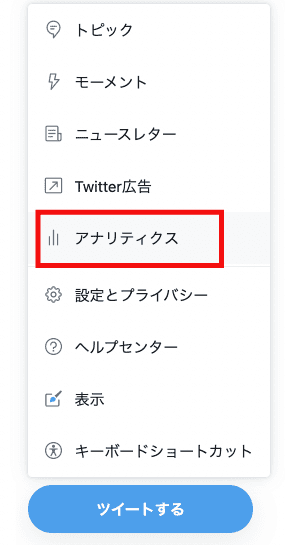
Twitterにアクセスしとホーム画面を開きます。ホーム画面左下のもっと見るをクリック。

次はアナリティクスをクリック
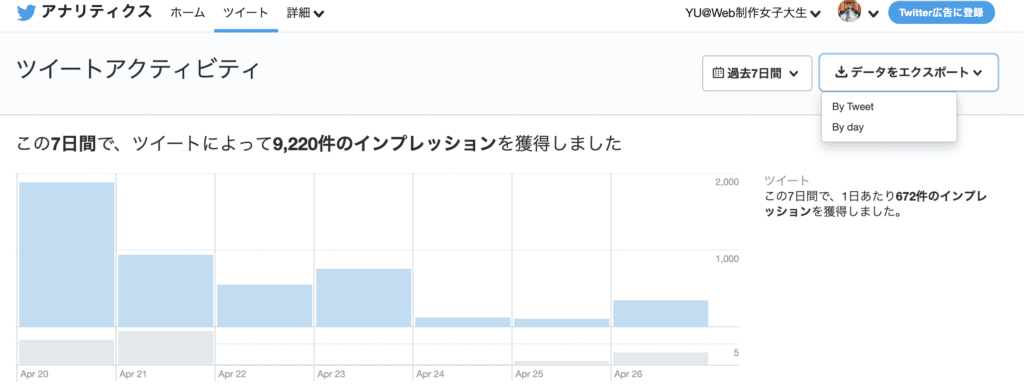
ツイートの分析が表示されます。上にあるツイートをクリック。

ツイートをクリックすると、ツイートアクテビティが表示されます。
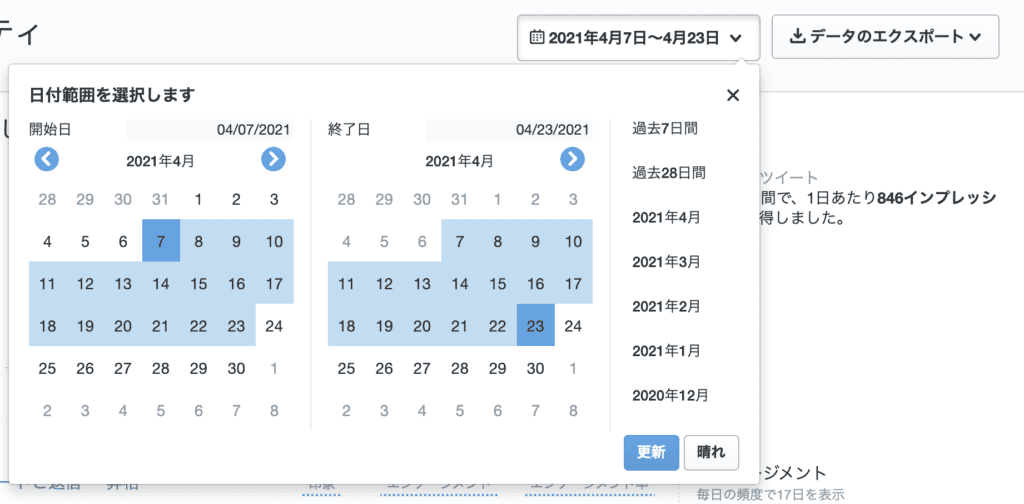
右上の日付部分で見たいツイート分析の日付範囲を選択できます。
見たい日付けを設置したら、右横のデーターエクスポートをクリック。ツイート別か日ごとか選択しダウンロードします。
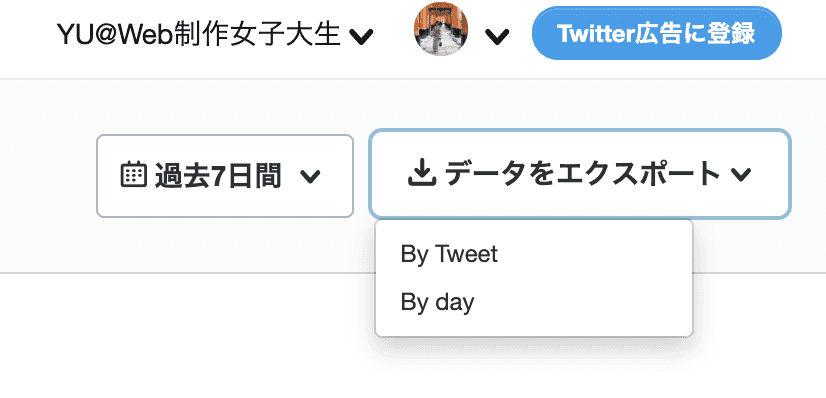
ここでダウンロードしたファイルをエクセルで開くと文字化けしてしまいます。
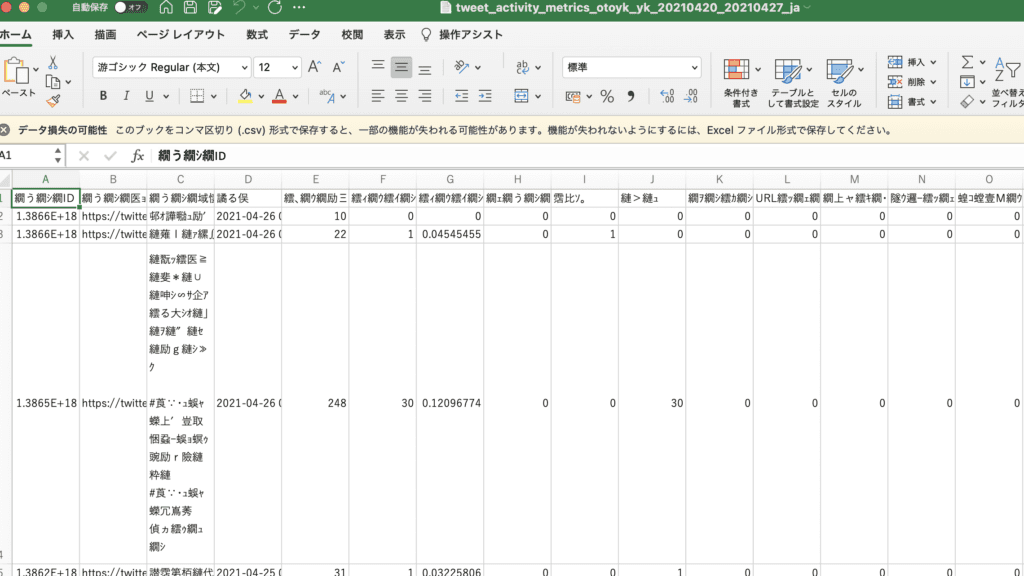
文字化けせずエクセルに変換する方法は?
文字コードUTF-8で作成されたCSVファイルをExcelで開こうとすると、文字コードの変換が上手くできず、文字化けしてしまいます。文字化けを解決するにはCSVの文字コードをShift-JISに変換する必要があります。
文字コードとは
コンピューター上で利用する文字と、各文字に割り当てたバイトで表した数字との対応関係のことを言います。
引用元https://uxmilk.jp/45155
・UTF-8は最近のホームページでは主流の文字コード。
・Shift-JISはWindows系のOSでよく使われる文字コード。日本でよく使われています。
右クリックでダウンロードしたCSVファイルをテキストエディットで開きます。

テキストエディットを開いたら、同じファイルをコピーします。
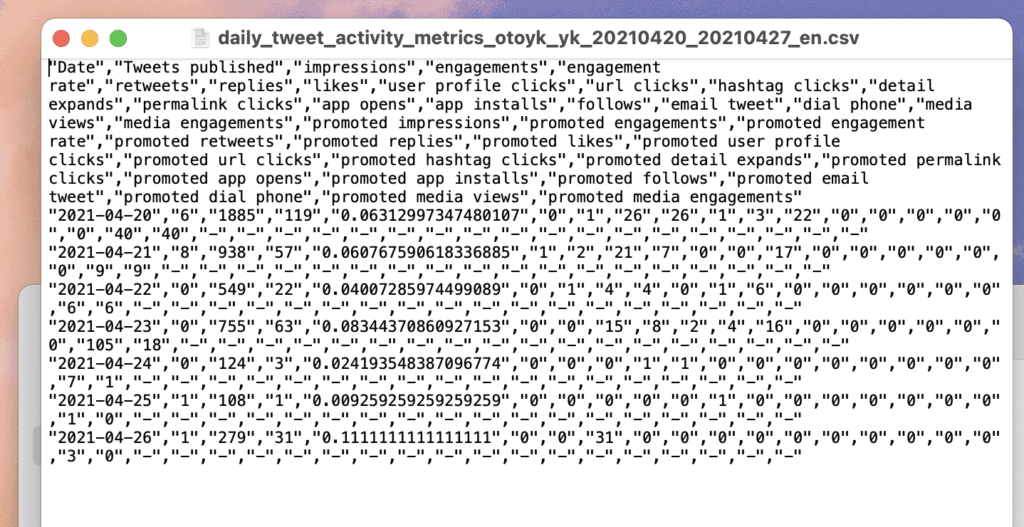
コピーしたファイルを保存する際に、「標準テキストのエンコーディング」からUTF-8をShiftJISに変更し保存します。

この時注意しておくべきことは、絵文字や記号が入っていると変換されません!テキストエディットで絵文字を消してから変換してください!
再度エクセルで開くと、文字化けせずに開くことができます。

【macOSユーザー向け】絵文字を消さずに文字化けを直す方法
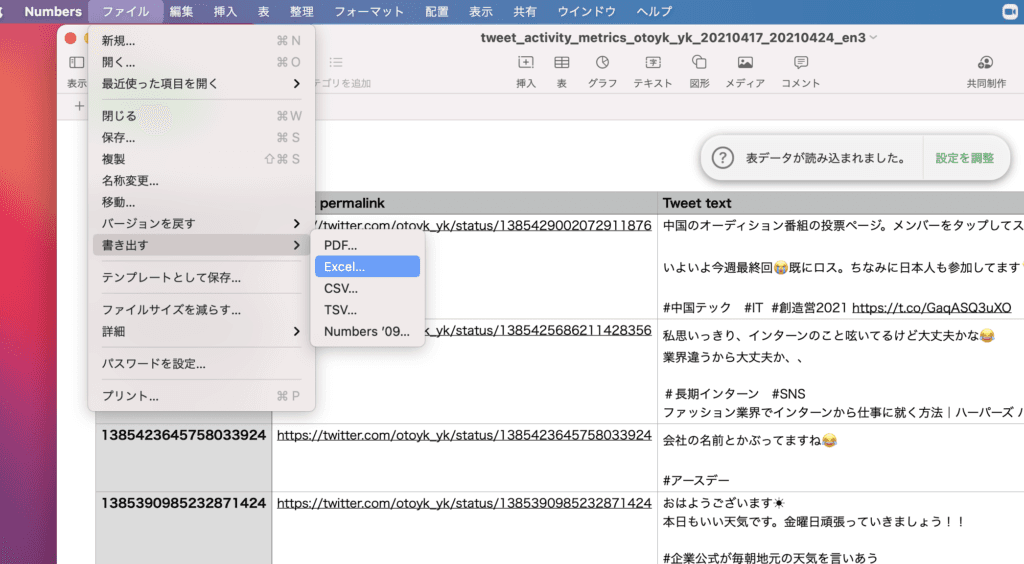
ダウンロードしたCSVデータをNumbersで開きます。左上のファイルから書き出すでエクセルを選択します。
表ごとに1つを選択し、次へをクリック。
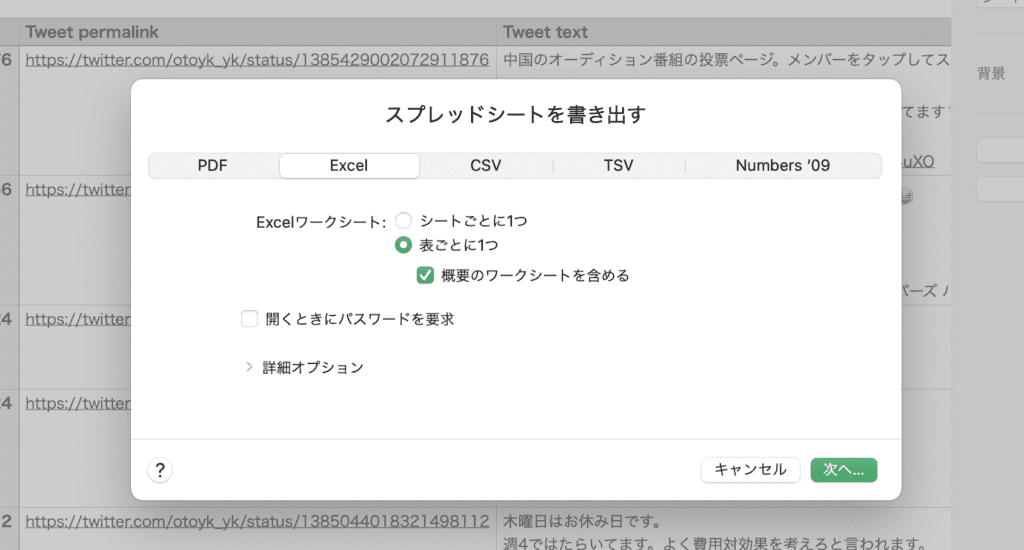
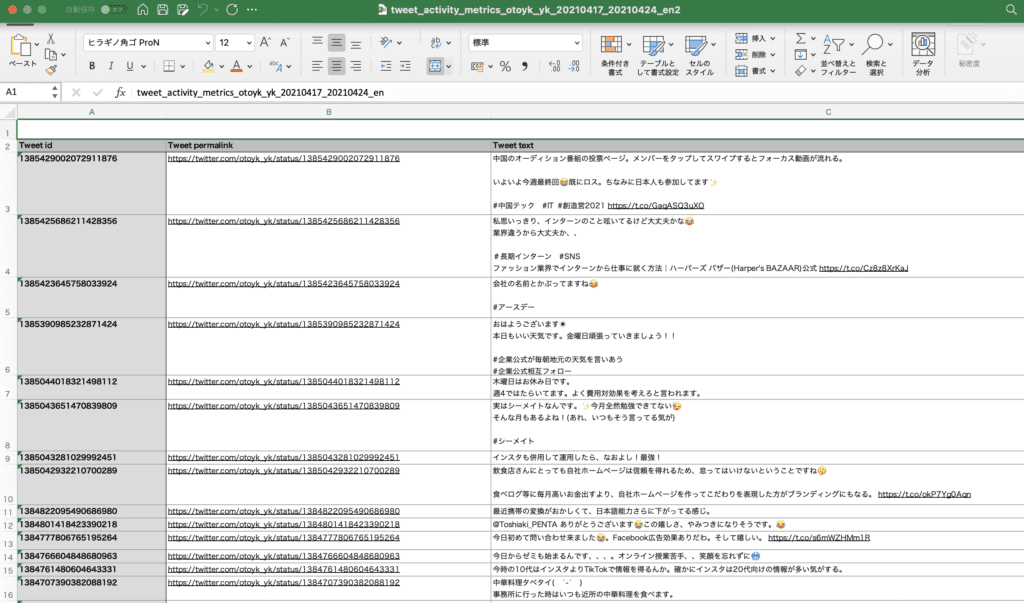
Numbersを通してExcelに変換することで、文字化けを改善することができます。✨
この方法では絵文字も表示されます。
あわせて読みたい
more blog


