
お店のメニューやSNS、会社の販促物やネットショップに載せようと、料理や商品をiPhoneで撮ったら、実物より暗い、黄色っぽい、なんだかおいしそうに見えない。そんなふうに止まっていませんか。この記事では、その原因と、iPhoneの標準カメラと写真アプリだけでできる直し方、撮った写真をデザイナーや社内に渡すときの注意までをまとめます。
先に結論
原因の多くは「光」と「カメラが自動で決める明るさ」です。照明の下ではなく窓ぎわで、フラッシュを消して撮り、料理をタップして明るさを少し上げる。仕上げに写真アプリの「調整」で整えれば、かなり変わります。


原因
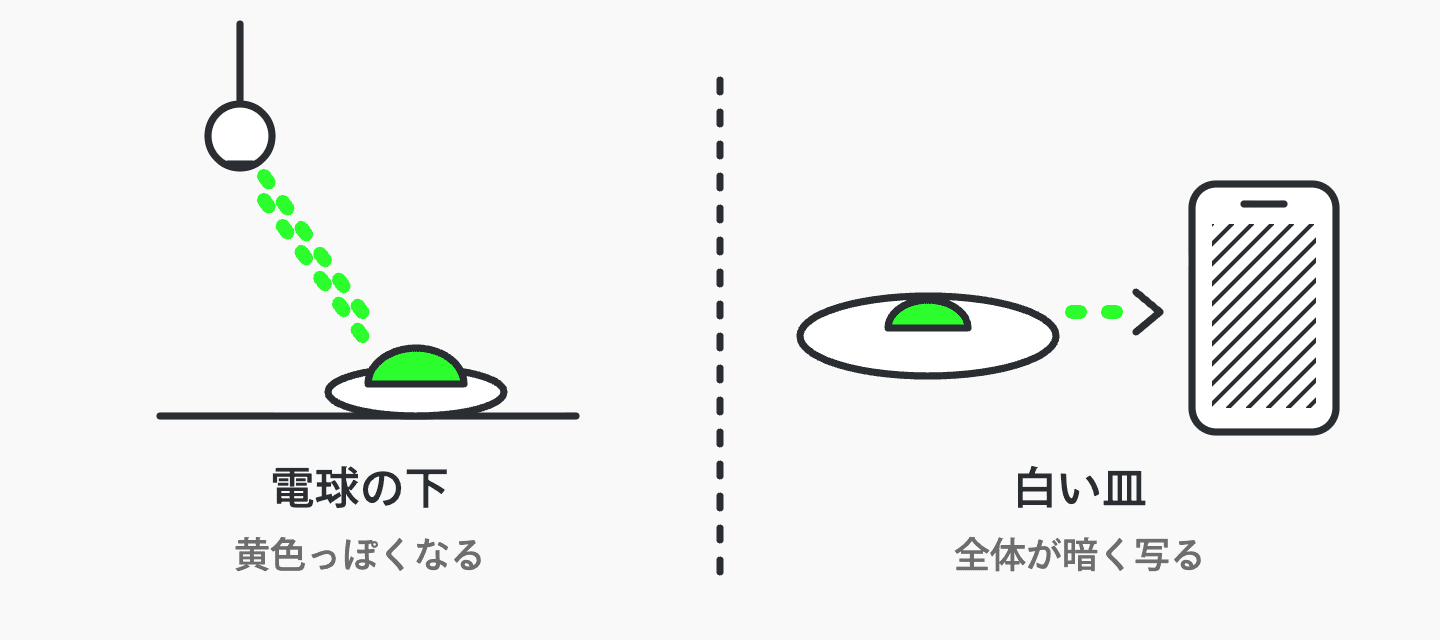
iPhoneのカメラは、撮る前にピントと露出(写真の明るさ)を自動で決めています。便利な反面、料理写真では次のようなことが起きやすくなります。
こう見える | よくある原因 | 対処 |
|---|---|---|
全体が黄色い | 電球色の照明の下で撮っている | 窓ぎわの光で撮る |
全体が暗い | 白い皿やテーブルに明るさが合わされる | 露出を少し上げる |
てかる・平べったい | フラッシュが光っている | フラッシュをオフ |
くすんで見える | 料理に自分やスマホの影が落ちている | 光の向きを変える |
とくに多いのが、白いお皿のせいで暗くなるケースです。画面の中に明るい部分が多いと、カメラは「明るすぎる」と判断して全体を暗めに写します。料理そのものの色が沈んでしまうのはこのためです。白い背景紙の上に商品を置いて撮るときも、同じ理由で暗くなりがちです。
解決の手順

2026年11月時点の、iOS 27向けのApple公式ガイドに沿った画面名です。iOSのバージョンによって表記が少し違うことがあります。
窓ぎわに移す:料理を窓の近くに置き、光が料理の横か、斜め後ろから当たる位置にします。真上の照明は消すか、照明から離れると黄色みが減ります。直射日光が強すぎるときは、レースのカーテン越しくらいがやわらかく写ります。
フラッシュを消す:「カメラ」を開き、カメラフレームの上にあるフラッシュのボタンをタップして「オフ」にします。
グリッドを出す:設定アプリ → 「カメラ」 → 「グリッド」と「水平」をオンにします。画面に線が出るので、お皿の位置や傾きをそろえやすくなります。
料理をタップして明るさを上げる:画面の料理の部分をタップすると、そこにピントが合い、枠が出ます。枠の横に出る太陽のマークを上にドラッグすると明るくなります。少し明るすぎるかな、くらいで止めるのが目安です。
明るさを固定する:何枚か続けて撮るときは、料理の部分を長押しして「AE/AFロック」と出るまで待ちます。ピントと明るさが固定されます。画面をタップすると解除されます。
角度を決めて撮る:定食や丼は斜め上(座って食べるときの目線くらい)から、ピザや何皿も並ぶ場面は真上から撮ると、形が伝わりやすくなります。
撮ったあとに整える:写真アプリで写真を開き、編集のボタンをタップ → 「調整」をタップします。写真の下を左にスワイプすると「露出」「ブリリアンス」「ハイライト」などが並ぶので、項目をタップしてスライダで調整し、「完了」で保存します。自動で整えるボタンもあるので、まずそれを試してから微調整すると楽です。
背景をぼかしたいときは、「カメラ」で左にスワイプして「ポートレート」モードにすると、料理にピントを合わせたまま背景をぼかせます。
編集は、保存したあとでも元に戻せます。写真アプリで編集した写真を開き、編集のボタンをタップして「オリジナルに戻す」を選ぶと、撮ったときの状態に戻ります。思い切って調整して大丈夫です。

会社の販促で、メニューや商品を撮るとき

本部の販促担当がメニュー表やチラシ、ネットショップ用に写真を撮る場合は、1枚をきれいに撮ることより「何枚撮っても同じ見え方になること」が大切になります。撮る前に次のことを決めておくと、あとから撮り直しや差し替えが減ります。
決めること | 例 |
|---|---|
場所と時間帯 | 会議室の窓ぎわ、午前中 |
背景と小物 | 白い紙、木目の板など1〜2種 |
角度と向き | 斜め上・真上、縦か横か |
使う場所 | チラシ、SNS、ネットショップ |
使う場所によって、ちょうどよい縦横の比率は変わります。あとで切り取って使うことを考え、商品のまわりに少し余白を残して撮っておくと、どの媒体にも合わせやすくなります。
社内で確認が必要なところもあります。お店のスタッフやお客様が写り込む場合は、載せてよいか本人に確かめてください。会社によっては、写真の色味やロゴの見せ方に決まり(ブランドのルール)があることもあるので、撮る前に広報やデザインの担当に聞いておくと安心です。

撮った写真をデザイナーや社内に渡すとき

iPhoneのカメラが「高効率」の設定になっていると、写真は「HEIF」という容量の小さい形式で保存されます。相手の機器やソフトがこの形式に対応していないと、開けなかったり、送る途中で別の形式に変わったりすることがあります。Appleの公式サポートでは、次のように案内されています。
設定アプリ → 「カメラ」 → 「フォーマット」で「互換性優先」を選ぶと、これから撮る写真はJPEG(広く使われている形式)で保存されます。元に戻すときは「高効率」を選びます。
パソコンに取り込むと、JPEGなどに変換される場合があります。変換させたくないときは、設定アプリ → 「アプリ」 → 「写真」で、下の方にある「元のフォーマットのまま」を選びます。
なお、写真アプリで撮ったあとに「フォトグラフスタイル」(写真の色調の好み)を編集したい場合は、「高効率」で撮っておく必要があります。社内で「どちらの形式で渡すか」を一度決めておくと、毎回のやり取りで迷いません。大きな写真をまとめて渡す方法は、動画の渡し方と同じ考え方で、ドライブなどに置いてリンクを送るのが確実です。
それでもだめなとき

夜しか撮れない:窓の光が使えないときは、照明を料理の真上ではなく横から当て、反対側に白い紙やボードを立てて光を返すと影がやわらぎます。
まだ黄色い:写真アプリの「調整」で、色味に関わる項目を少しずつ動かしてみてください。動かしすぎると不自然になるので、少しずつが基本です。
ぼやける:レンズに指の脂がついていることがよくあります。やわらかい布で拭いてから撮り直してください。対応しているモデルでは、レンズの汚れを見つけてクリーニングをすすめる表示が出ることもあります。
画面の名前が違う:iOSのバージョンで表記が違うことがあります。Appleの「iPhoneユーザガイド」はバージョンを選んで読めるので、自分のiPhoneに合わせて確認してください。困ったときはAppleサポートにも相談できます。
よくある勘違い
「暗い写真はあとで明るくすればいい」:あとから明るくはできますが、撮るときに光が足りないと、整えても色がくすんだままになりがちです。まずは撮る場所の光を変える方が効果があります。
「フラッシュを使えば明るく撮れる」:明るくはなりますが、料理がてかったり、平べったく見えたりしやすくなります。
「編集すると元の写真がなくなる」:写真アプリの編集は「オリジナルに戻す」で元に戻せます。
撮影前のチェックリスト
窓ぎわに移した/真上の照明を消した
フラッシュがオフになっている
グリッドと水平が出ている
レンズを拭いた
料理をタップして明るさを少し上げ、続けて撮るならロックした
写り込む人の許可、ブランドのルールを確かめた
メニューやSNSの写真を、自分たちで撮れるように
ここまでできれば、メニューやSNSに使える写真は自分たちで撮れるようになります。次の一歩は「そろえる」ことです。
同じ窓ぎわ、同じ時間帯、同じ角度で撮るようにすると、並べたときに統一感が出ます。
写真アプリでは、1枚に加えた編集を「編集内容をコピー」して、ほかの写真に「編集内容をペースト」できます。メニューの写真の色味をそろえるのに便利です。
ここまで読んで、季節ごとに何十品も撮るのは手間がかかりそうだと感じたら、そのまま聞いてもらえれば大丈夫です。earthcampusでは、メニューや商品の撮影から、お店や会社の雰囲気を伝える映像づくりまでお手伝いしています。相談する
あわせて読みたい
参考
more blog


