
採用ページや SNS に載せようと、社員インタビューをスマホで撮ってみたら、声がこもって聞き取れない、顔が暗い、後ろの棚や書類が気になる。撮り直しをするにも、何を変えればいいのかが分からず止まってしまう場面は多いです。この記事では、音・光・背景・構図の直し方、最低限そろえる機材、撮影前に出演者の同意を取る段取りまでを、iPhone の画面の場所とあわせて順番に説明します。
先に結論
原因の多くはスマホの性能ではなく、マイクが口から遠い、窓や照明を背にしている、背景を決めずに撮っているの3つです。ピンマイク・三脚・LED ライトの3点をそろえ、窓に向かって座ってもらい、露出(明るさ)を顔に合わせて固定すれば、多くの場合は撮り直しの1回で見違えます。撮影の前に、載せる場所と期間を説明して書面で同意を取っておきます。

原因
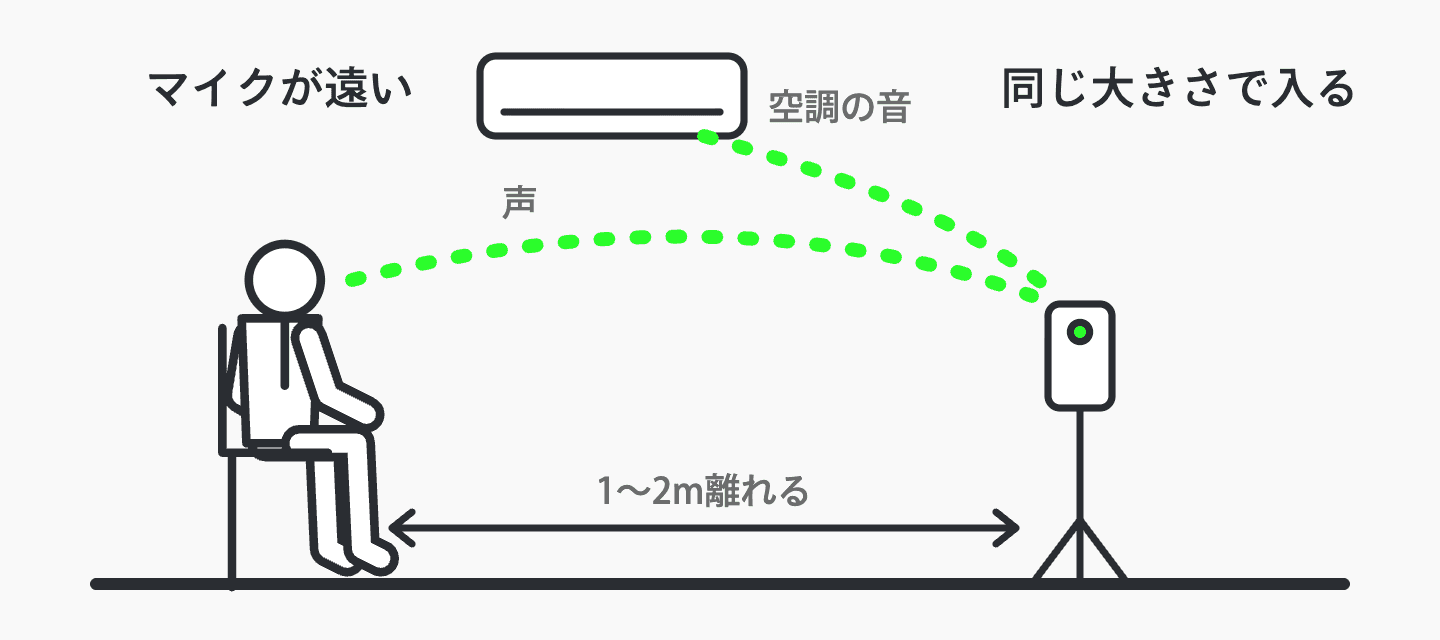
スマホの内蔵マイクは、本体のまわりの音を広く拾うつくりです。インタビューでは出演者から1〜2m離れて撮ることが多いため、声と一緒に空調の音や部屋の反響(声が壁に跳ね返る音)も同じくらいの大きさで入り、「こもって聞こえる」状態になります。
顔が暗くなるのは、カメラが画面全体の明るさを平均して自動で調整しているからです。窓を背にして座ると、明るい窓に合わせて全体が暗く調整され、顔だけが沈みます。背景がごちゃつくのは、撮影場所を「空いている会議室」で決めてしまい、カメラに映る範囲を撮る前に確かめていないことがほとんどです。
症状 | よくある原因 | 直し方 |
|---|---|---|
声がこもる・遠い | 内蔵マイクが口から遠い | ピンマイクを胸元に |
声が響く | 壁がかたい広い部屋 | 小さめでカーテンのある部屋 |
顔が暗い | 窓や照明を背にしている | 窓に向かって座る・露出を固定 |
明るさが途中で変わる | 露出が自動のまま | AE/AFロック |
背景がごちゃつく | 壁や棚に近い・物が多い | 壁から離れ、映る物を減らす |
画面が揺れる・傾く | 手持ちで撮っている | 三脚とグリッド表示 |
解決の手順
1. 最低限の機材をそろえる
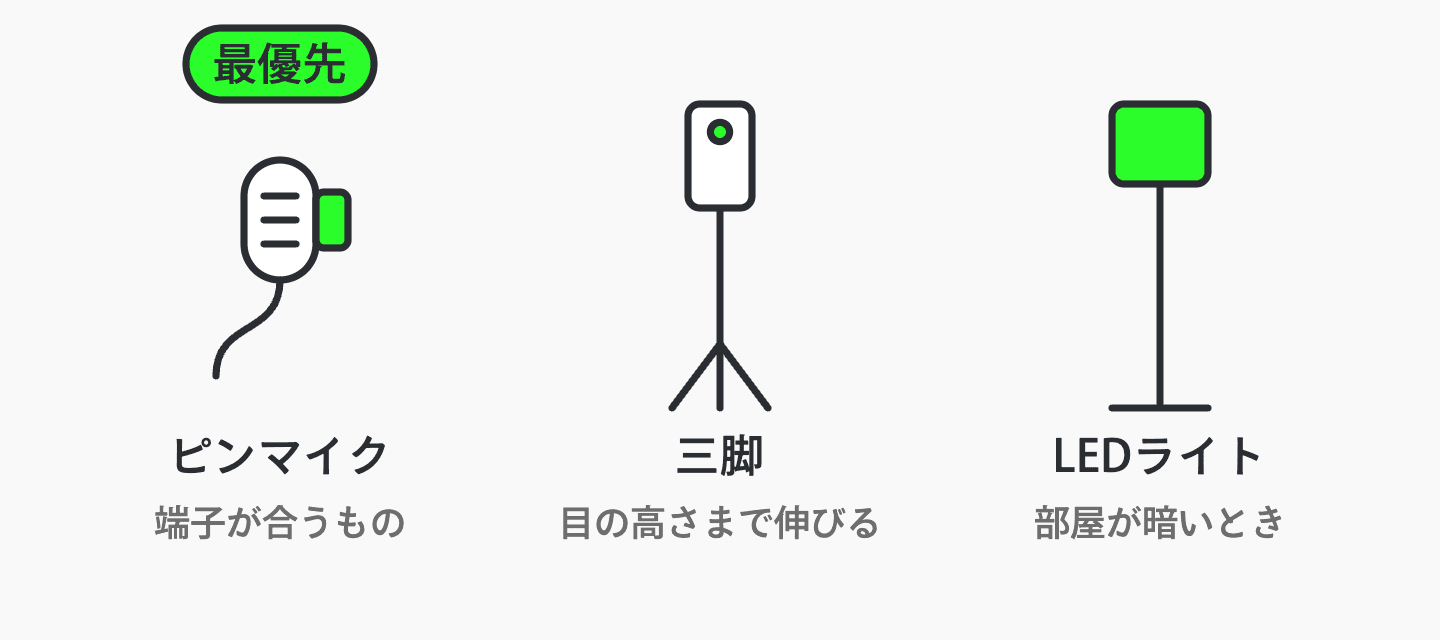
特定の商品でなくて大丈夫です。種類と選び方の目安は次のとおりです。会社の備品として買う場合は、購入の決裁と、使い終わったあとの保管場所も先に決めておくと次回が楽です。
機材 | 選び方の目安 | 優先度 |
|---|---|---|
ピンマイク | iPhone の端子に合うもの | 最優先 |
三脚 | スマホホルダー付き・目の高さまで伸びる | 高い |
LED ライト | 明るさと色味を調整できる | 部屋が暗いとき |
ピンマイクは服に留める小さなマイクです。端子は iPhone 15 以降なら USB-C、それより前のモデルは Lightning が基本です。有線は電池切れの心配がなく、ワイヤレスは出演者が動きやすいのが利点です。三脚は、座った人の目の高さ(床から1.2m前後)まで伸びるものを選びます。LED ライトは、白っぽい色から暖かい色まで切り替えられると、部屋の照明に合わせやすくなります。
音は後から直すのがいちばん難しい要素なので、予算が限られるならピンマイクから買うのがおすすめです。
2. 音を整える

撮影場所は、なるべく小さめでカーテンやカーペットのある部屋を選びます。空調の音が大きい場合は、撮影中だけ止められないか総務に相談しておきます。
ピンマイクを、あごから手のひら1枚分ほど下の胸元に留めます。服やネックストラップとこすれない位置にします。
iPhone に接続し、まず10秒ほど試し撮りします。イヤホンで聞き、マイクを指で軽くたたいて音が入るか確認すると、内蔵マイクで録れてしまう失敗を防げます。
アプリで撮る場合は、コントロールセンターを開き、上部のアプリのボタン →「入力」で入力するマイクを選べることがあります(アプリによって異なります)。
iPhone 16 以降は、設定 →「カメラ」→「サウンド収録」で「空間オーディオ」「ステレオ」「モノ」を選べます(2026年11月時点)。
3. 光を整える
出演者に窓のほうを向いて座ってもらいます。真正面より、斜め前から光が当たるほうが顔に立体感が出ます。窓がなければ LED ライトを斜め前の少し高い位置に置きます。
カメラを開いて「ビデオ」にし、画面上の出演者の顔をタップします。ピントの枠の横にある太陽のマークを上下にドラッグして、顔がちょうどよい明るさになるよう調整します。
顔を長押しし、画面に「AE/AFロック」と出るまで押さえたままにします。これで撮影中に明るさやピントが勝手に変わりにくくなります。画面をもう一度タップすると解除されます。
色味が途中で変わる場合は、設定 →「カメラ」→「ビデオ撮影」→「ホワイトバランスをロック」をオンにします(対応モデルのみ)。

4. 背景と構図を決める

出演者は壁から1〜2m離れて座ってもらいます。背景に奥行きが出て、すっきり見えます。
カメラに映る範囲を一度撮ってみて、書類、ホワイトボード、パソコンの画面、名札、ほかの社員の顔が映っていないか確かめます。社外秘の情報は特に注意します。
設定 →「カメラ」で「グリッド」と「水平」をオンにします。顔が上から3分の1あたりの線に来るようにすると落ち着きます。
三脚でスマホを出演者の目の高さに合わせ、ズームは「1x」で撮ります。「.5x」は顔がゆがみやすくなります。画質を優先するなら背面カメラを使います。
聞き手はカメラのすぐ横に座り、出演者には聞き手を見て話してもらいます。
5. 撮影の設定をそろえる
採用ページや YouTube 用は横向き、SNS の縦型動画用は縦向きで撮ります。両方に使うなら、どちらを主にするかを先に決めます。
「ビデオ」の画面上部に出ている解像度とフレームレートの数字(例:4K・30)をタップして切り替えます。選べる種類は設定 →「カメラ」→「ビデオ撮影」で増やせます。迷ったら 4K か HD の30fps で十分です。
解像度を上げるほどファイルが大きくなるので、撮影前に空き容量を確認します。
電話や FaceTime の通話中はビデオ撮影ができないため、集中モード(おやすみモードなど)で着信を止めておきます。
6. 撮影前に出演者の同意を取る

何に使うのか(採用ページ、Instagram、YouTube など)と、掲載する期間を出演者に説明します。
異動や退職をしたときに動画をどう扱うか(掲載を続けるか、外すか)も、社内で決めて伝えておきます。
説明した内容を書面にし、署名をもらって保管しておきます。断ってもかまわないことも伝えます。
背景に映り込むほかの社員にも、あらかじめ声をかけておきます。
肖像(顔や姿)の扱いは状況によって考え方が変わるため、判断に迷う場合は人事・法務の担当や専門家に確認してください。
それでもだめなとき
外部マイクの音が入らない:端子やアダプタが合っているか、ワイヤレスマイクの充電とペアリングができているかを確認し、一度抜き差しします。対応しているアプリかどうかもマイクの説明書で確かめます。
音が割れる:マイクが口に近すぎるか、マイク側の音量(ゲイン)が大きすぎます。少し離すか、音量を下げます。
画面がちらつく:蛍光灯や一部の LED 照明が原因のことがあります。照明を変えるか、フレームレートを切り替えて試します。
他のパソコンやサービスで色が白っぽく見える:HDR ビデオ(明暗の差を広く記録する形式)が原因のことがあります。設定 →「カメラ」→「ビデオ撮影」→「HDRビデオ」をオフにして撮ると扱いやすくなります。
iPhone 本体の不具合が疑われる場合は Apple サポート、マイクやライトの不具合はそれぞれのメーカーの窓口に問い合わせます。
社員の声を、採用ページと SNS に届ける
音と光が整えば、あとは中身です。次の一歩として、1本を1〜2分にまとめた横型を採用ページに、30秒前後に切り出した縦型を SNS に、と使い分けてみてください。質問は事前に3〜5個に絞って出演者に渡しておくと、話がまとまりやすくなります。
ここから先を本格的にやるなら、企画から収録・編集までをまとめて任せる方法もあります。earthcampus では、採用動画や YouTube の企画・撮影・編集をお手伝いしています。社内で撮るか外に頼むか迷う段階でも、気軽に相談するからどうぞ。
あわせて読みたい
参考
more blog


